
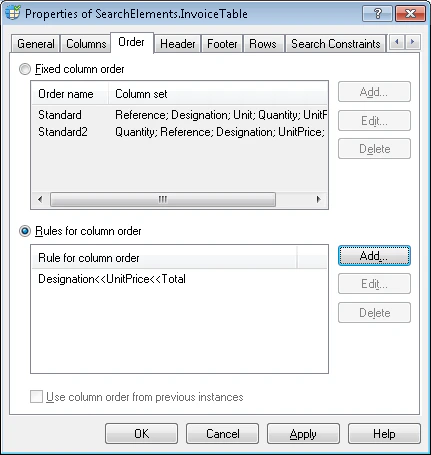
- Si vous vous contentez d’énumérer les ordres de colonnes possibles, vous pouvez spécifier des ordres contradictoires, par exemple : “Column1; Column2; Column3” et “Column3; Column2; Column1”. Lors de la mise en correspondance du FlexiLayout avec une image, le programme sélectionne l’ordre des colonnes qui correspond le mieux à l’image.
- Si vous utilisez une règle pour décrire plusieurs ordres de colonnes, vous ne pouvez pas spécifier d’ordres contradictoires. Lors de la mise en correspondance du FlexiLayout avec une image, le programme recherche un ordre de colonnes qui satisfait à toutes les conditions. Si deux règles spécifient des conditions contradictoires (par exemple, “Column1 << Column2 << Column3” et “Column3 << Column2 << Column1”), le programme ne parvient pas à faire correspondre le FlexiLayout.”
Liste des ordres fixes des colonnes
Si les colonnes sont exactement dans le même ordre sur toutes les images de test, cet ordre est dit fixe. Par exemple, un tableau peut contenir trois colonnes, Date, Quantité et Prix, toujours disposées dans cet ordre. Il arrive parfois que plusieurs ordres de colonnes différents soient présents dans les images de test. Par exemple, sur certaines images, l’ordre peut être Date, Quantité, Prix, tandis que sur d’autres, il peut être Date, Prix, Quantité. Vous pouvez définir autant d’ordres que nécessaire. Pour définir des ordres fixes de colonnes, sélectionnez l’option Fixed column order. Par défaut, lorsque vous créez un élément Table, le programme définit un ordre fixe de colonnes en répertoriant toutes les colonnes dans le même ordre que celui indiqué lors de la création du bloc de tableau. Cet ordre reçoit par défaut le nom Standard. Vous pouvez modifier l’ordre Standard pour l’adapter à l’ordre des colonnes dans les images de test. Vous pouvez également ajouter de nouveaux ordres ou supprimer des ordres de la liste.Modifier un ordre de colonnes fixe
1
Ouvrez la boîte de dialogue Modifier l'ordre de colonnes fixe
Sélectionnez l’ordre de colonnes à modifier, puis cliquez sur Edit….
2
Renommer l'ordre de colonnes
Dans le champ Order name, saisissez un nouveau nom pour l’ordre de colonnes. Ce nom sert uniquement à identifier l’ordre dans le FlexiLayout et s’affiche dans les propriétés de l’hypothèse de l’élément Table actuel. Il vous aide à identifier l’ordre de colonnes sélectionné par le programme.
3
Organiser les colonnes
Le champ List1 contient la liste de toutes les colonnes du tableau. Sélectionnez la colonne et cliquez sur  pour l’ajouter à la liste List2. Cliquez sur
  pour ajouter toutes les colonnes à la liste.Cliquez sur
  pour supprimer une colonne de la liste List2, et sur
  pour supprimer toutes les colonnes de la liste List2. Les boutons
  et
et  permettent de déplacer les colonnes vers le haut ou vers le bas dans la liste List2. Utilisez ces boutons pour modifier l’ordre des colonnes selon vos besoins, puis cliquez sur OK.
pour l’ajouter à la liste List2. Cliquez sur pour ajouter toutes les colonnes à la liste.Cliquez sur pour supprimer une colonne de la liste List2, et sur pour supprimer toutes les colonnes de la liste List2. Les boutons et permettent de déplacer les colonnes vers le haut ou vers le bas dans la liste List2. Utilisez ces boutons pour modifier l’ordre des colonnes selon vos besoins, puis cliquez sur OK.Créer un nouvel ordre de colonnes
1
Ouvrez la boîte de dialogue Ajouter un ordre fixe de colonnes
Cliquez sur Ajouter….
2
Nommez l’ordre de colonnes
Dans le champ Order name, saisissez un nom pour le nouvel ordre de colonnes.
3
Réorganisez les colonnes
Le champ List1 contient la liste de toutes les colonnes du tableau. Sélectionnez une colonne et cliquez sur pour l’ajouter à la liste List2. Cliquez sur pour ajouter toutes les colonnes à la liste.Cliquez sur pour retirer une colonne de la liste List2, et sur pour retirer toutes les colonnes de la liste List2. Les boutons et déplacent les colonnes vers le haut et vers le bas dans la liste List2. Utilisez ces boutons pour modifier l’ordre des colonnes selon vos besoins, puis cliquez sur OK.
pour l’ajouter à la liste List2. Cliquez sur pour ajouter toutes les colonnes à la liste.Cliquez sur pour retirer une colonne de la liste List2, et sur pour retirer toutes les colonnes de la liste List2. Les boutons et déplacent les colonnes vers le haut et vers le bas dans la liste List2. Utilisez ces boutons pour modifier l’ordre des colonnes selon vos besoins, puis cliquez sur OK.Utiliser des règles pour spécifier l’ordre des colonnes
Si l’analyse des images de test ne vous permet pas de déterminer un ou plusieurs ordres fixes des colonnes, vous pouvez écrire une règle pour décrire les ordres possibles. Chaque règle définit une condition telle que : « La colonne Date précède toujours la colonne Article » ou « La colonne Prix suit toujours la colonne Article ». Les règles vous permettent de limiter les zones de recherche des colonnes et de réduire le nombre de combinaisons possibles. Pour spécifier l’ordre des colonnes au moyen d’une règle, sélectionnez l’option Rules for column order.Créer une règle
1
Ouvrir la boîte de dialogue Edit Column Order Rule
Cliquez sur Add….
2
Organiser les colonnes et définir leur ordre
Le champ List1 contient la liste de toutes les colonnes du tableau. Sélectionnez une colonne et cliquez sur pour l’ajouter à la liste List2. Sélectionnez ensuite la colonne qui doit toujours venir après la colonne précédemment sélectionnée (mais pas nécessairement juste après). Cliquez sur pour ajouter toutes les colonnes à la liste.Cliquez sur pour supprimer une colonne de la liste List2, et sur pour supprimer toutes les colonnes de la liste List2. Les boutons et permettent de déplacer les colonnes vers le haut ou vers le bas dans la liste List2. Utilisez ces boutons pour modifier l’ordre des colonnes selon vos besoins, puis cliquez sur OK.
pour l’ajouter à la liste List2. Sélectionnez ensuite la colonne qui doit toujours venir après la colonne précédemment sélectionnée (mais pas nécessairement juste après). Cliquez sur pour ajouter toutes les colonnes à la liste.Cliquez sur pour supprimer une colonne de la liste List2, et sur pour supprimer toutes les colonnes de la liste List2. Les boutons et permettent de déplacer les colonnes vers le haut ou vers le bas dans la liste List2. Utilisez ces boutons pour modifier l’ordre des colonnes selon vos besoins, puis cliquez sur OK.<< indique qu’un champ précède toujours l’autre.
Modifier une règle
1
Ouvrir la boîte de dialogue Edit Column Order Rule
Cliquez sur Edit….
2
Définir l’ordre souhaité
Utilisez les boutons , , , et pour définir l’ordre souhaité, puis cliquez sur OK.
, , , et pour définir l’ordre souhaité, puis cliquez sur OK.