
Créer un lot d’entraînement
1
Créer le lot
Cliquez sur File → New Batch. Sélectionnez le Document Definition que vous avez créé et la section pour laquelle vous avez configuré des champs, puis cliquez sur OK.
2
Choisir la variante d’entraînement
Dans la fenêtre Look up Variant for Training Batch, sélectionnez la variante à utiliser pour l’entraînement.
3
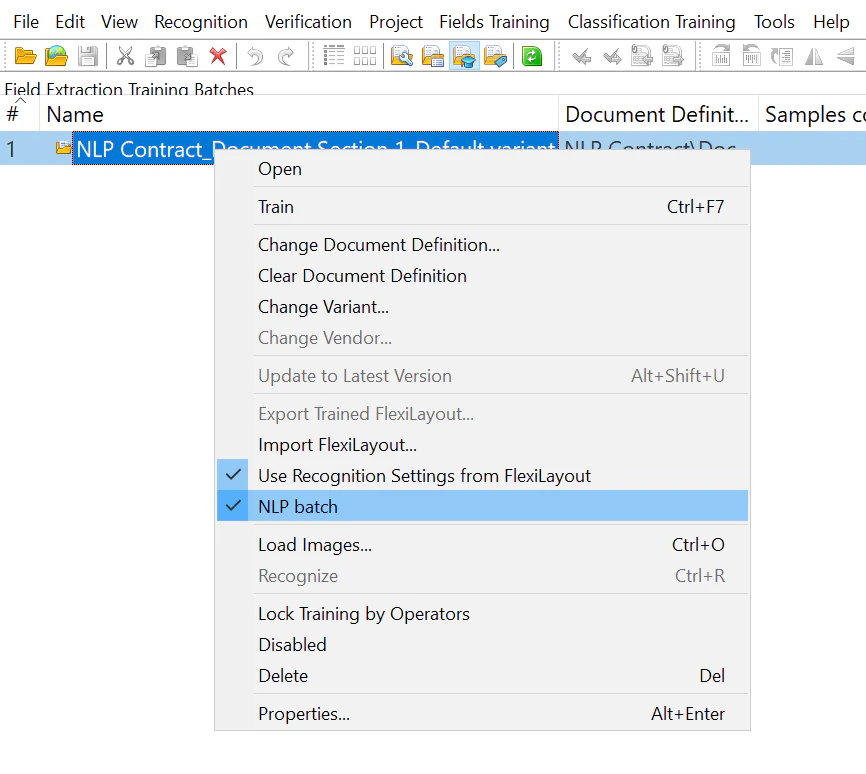
Le marquer comme lot NLP
Sélectionnez le nouveau lot et sélectionnez lot NLP, ou cliquez sur Field extraction training → lot NLP.
Charger les documents d’entraînement
1
Ouvrir le lot
Double-cliquez sur le lot que vous avez créé.
2
Load Images
Cliquez sur File → Load Images. Cliquez sur Paramètres de traitement des images, sélectionnez Un document par fichier, puis cliquez sur OK. Choisissez ensuite les documents à utiliser pour l’entraînement.
3
Associer la définition de document
Sélectionnez les documents chargés et cliquez sur Recognition → Associer la définition de document (ou cliquez avec le bouton droit sur la sélection, puis sur Associer la définition de document), puis choisissez la Document Definition.
- Marquez chaque champ décrit par la Document Definition dans les documents d’entraînement.
- Incluez de 100 à 500 documents dans chaque lot d’entraînement. Cette plage permet à FlexiCapture de sélectionner les meilleurs paramètres sans ralentir l’entraînement.
Marquer les documents
Marquez les champs de chaque document afin que le modèle sache où rechercher les entités.1
Ouvrir un document
Double-cliquez sur un document pour l’ouvrir.
2
Marquer chaque champ
Sélectionnez un champ à extraire, puis choisissez sa valeur sur le document ou dessinez un rectangle autour. Répétez l’opération pour chaque champ.
3
Passer au document suivant
Cliquez sur le bouton Document suivant, puis répétez l’opération pour les documents restants.
4
Enregistrer
Enregistrez les modifications.