
Prérequis
- Le service Active Directory Federation Services (AD FS) doit être installé.
- Un groupe d’utilisateurs doit être créé dans Active Directory. Ce groupe sert à gérer la liste des utilisateurs autorisés à accéder à Vantage.
- Créez un URI de redirection pour recevoir les réponses d’authentification. L’URI est :
https://<your-vantage-url>/auth2/signin-oidc
Configuration
Pour configurer Active Directory via la console de gestion AD FS, suivez ces étapes :1
Ouvrir la console de gestion
Ouvrez la console de gestion AD FS.
2
Ajouter un nouveau groupe d’applications
Ajoutez un nouveau groupe d’applications et sélectionnez le modèle Web browser accessing a web application.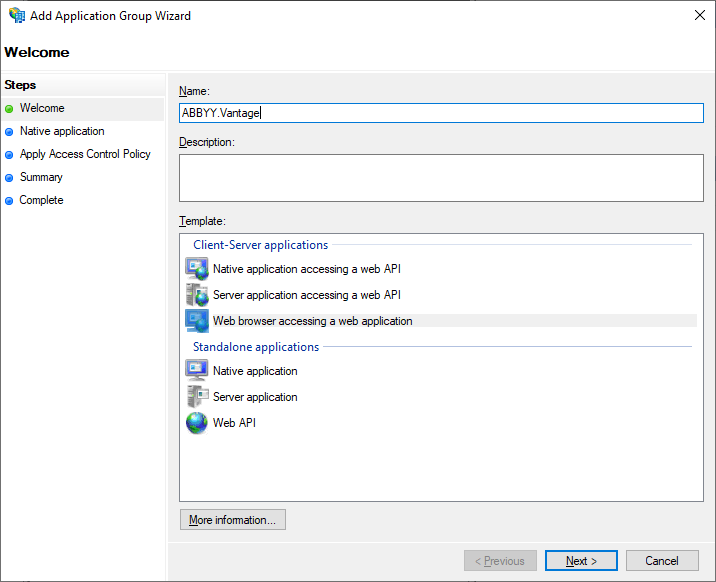
3
Configurer l’application native
Dans l’onglet Native Application, saisissez votre URI de redirection et enregistrez l’identifiant client généré — vous en aurez besoin plus tard. Vous pouvez également le retrouver dans les propriétés du groupe d’applications.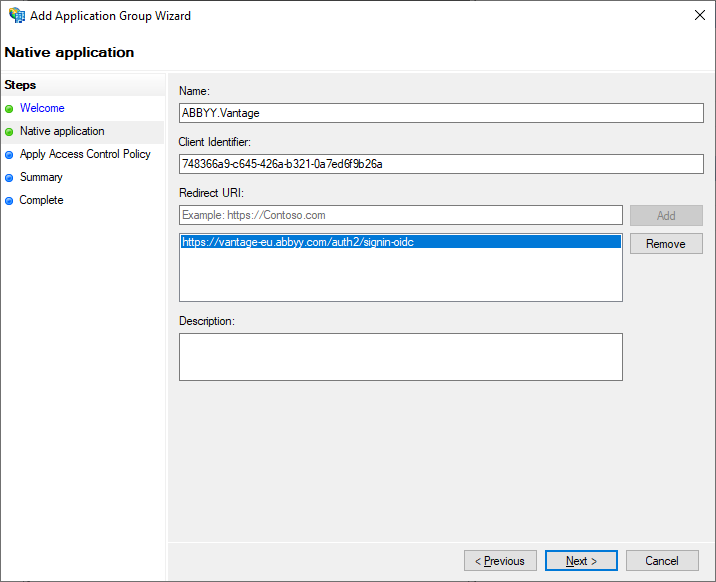
4
Appliquer une stratégie de contrôle d’accès
Dans l’onglet Apply Access Control Policy, sélectionnez un groupe d’utilisateurs à autoriser à accéder à Vantage. Laissez la valeur par défaut Allow everyone si vous ne souhaitez pas encore restreindre l’accès.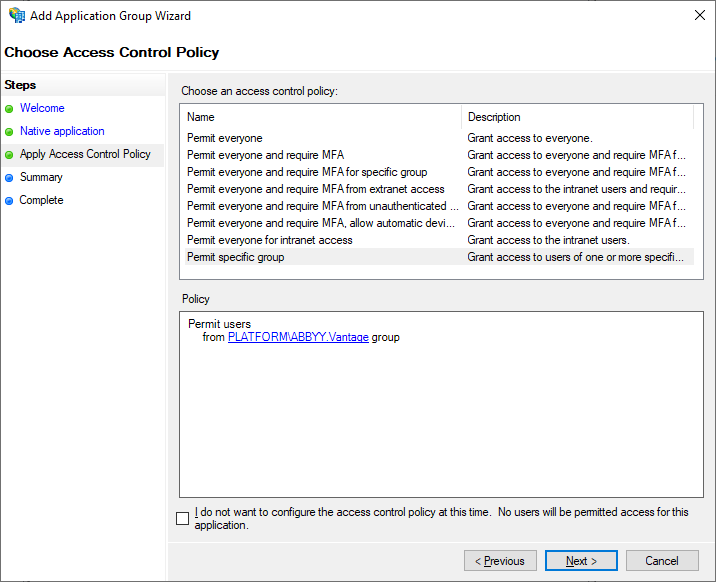
5
Ignorer les onglets Summary et Complete
Les onglets Summary et Complete ne sont pas nécessaires pour configurer Active Directory. Parcourez-les et cliquez sur Close.
6
Enregistrer l’ID de l’application
Ouvrez les propriétés du groupe d’applications que vous avez créé. Vous pouvez également gérer l’URI de redirection et l’ID client via Server application Properties. Pour les paramètres avancés, utilisez Web application Properties — c’est également là que vous trouverez l’Application ID. Enregistrez-le, car il sera nécessaire plus loin dans la configuration.
7
Ajouter une règle de transformation de revendications
Dans la boîte de dialogue Add Transform Claim Rule, ajoutez une règle de revendication pour que l’adresse e-mail et le nom soient inclus dans le jeton.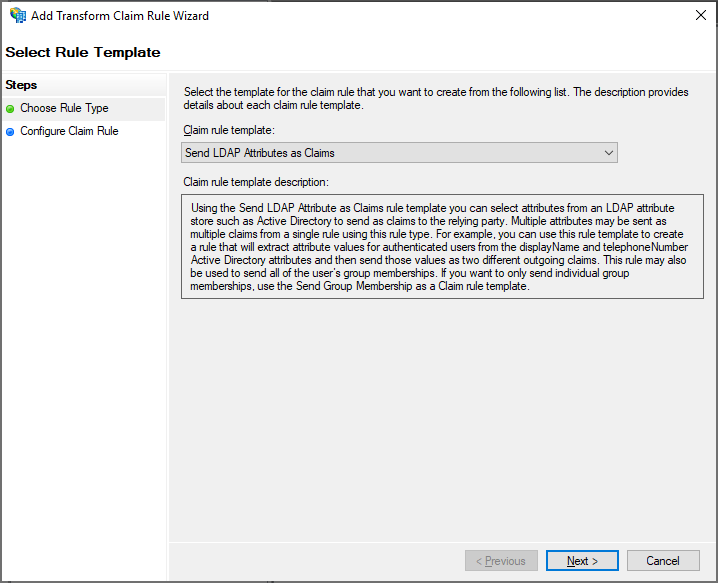
8
Configurer la règle de revendication
Dans l’onglet Configure Claim Rule, sélectionnez Active Directory dans Attribute Store.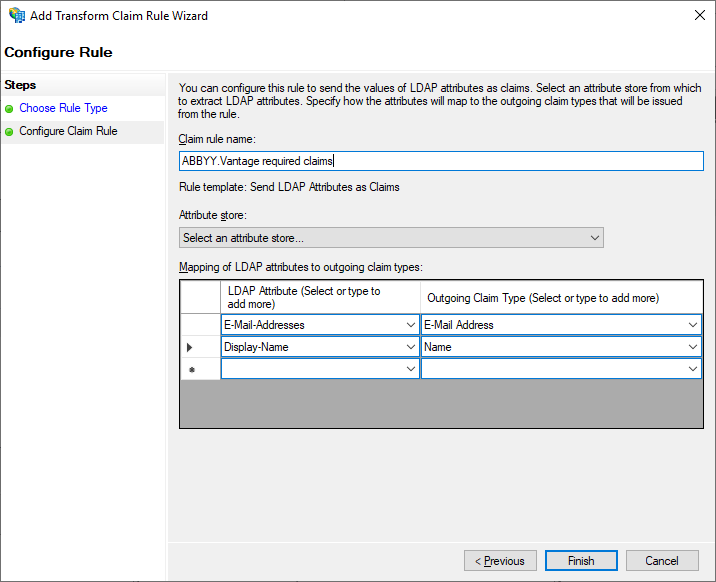
9
Définir les autorisations du client
Dans la boîte de dialogue Web application Properties, ouvrez l’onglet Client Permissions, sélectionnez les portées openid et profile, puis cliquez sur Apply.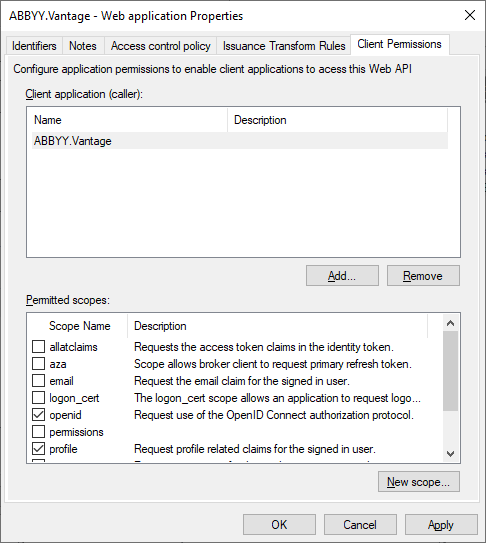
Prochaines étapes
Une fois AD FS configuré, connectez-le à votre tenant Vantage. Vous aurez besoin des éléments suivants :- L’ID d’application (client) obtenu à l’étape 6 ci-dessus.
- L’URL AD FS au format
https://<full-computer-name>/adfs. Le Full computer name se trouve dans les paramètres système de la machine — par exemple,https://adfs.platform.local/adfs.