
学習用バッチを作成する
1
バッチ を作成する
File → New Batch をクリックします。作成したDocument Definitionと、field を設定したセクションを選択し、OK をクリックします。
2
学習用の候補を選択する
Look up Variant for Training Batch ウィンドウで、学習に使用する候補を選択します。
3
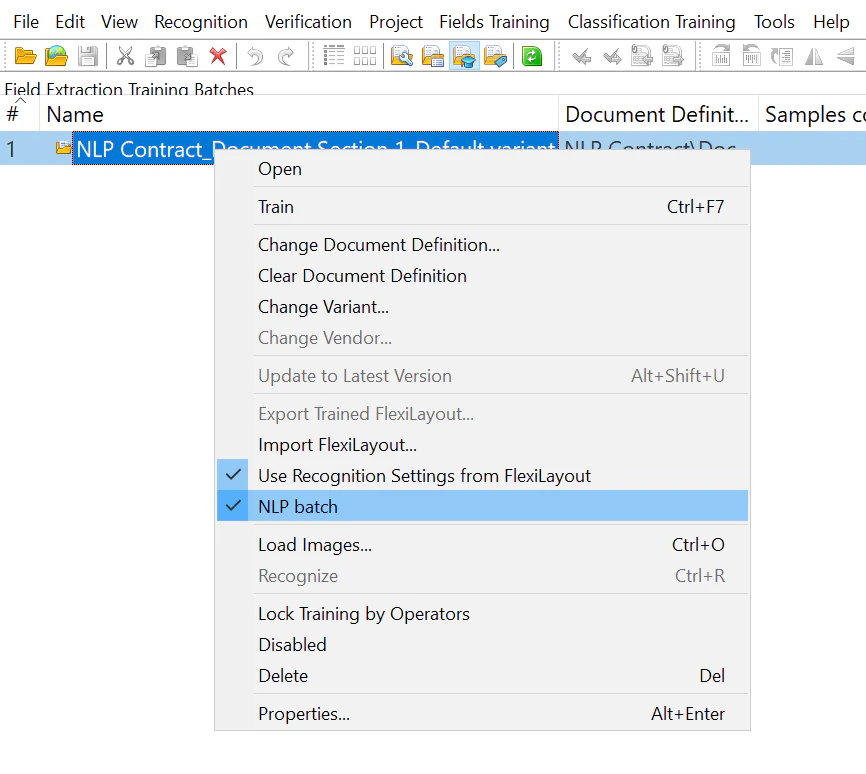
NLP batch としてマークする
新しく作成した バッチ を選択し、NLP batch オプションを選択するか、Field extraction training → NLP batch をクリックします。
training documentsをロードする
1
バッチを開く
作成したバッチをダブルクリックします。
2
画像をロードする
File → Load Images をクリックします。Image Processing Settings をクリックし、One document per file を選択して OK をクリックし、training documentsを選択します。
3
Document Definition を照合する
ロードしたドキュメントを選択し、Recognition → Match Document Definition をクリックします (または、選択したドキュメントを右クリックして Match Document Definition をクリックします) 。次に、Document Definition を選択します。
- training documents内の、Document Definition で定義されているすべての field をマークアップします。
- 各学習用バッチには、100~500件のドキュメントを含めます。この範囲であれば、学習速度を低下させることなく、FlexiCapture が最適なパラメーターを選択できます。
ドキュメントをマークアップする
モデルがエンティティを探す場所を認識できるよう、各ドキュメントのfieldをマークアップします。1
ドキュメントを開く
ドキュメントをダブルクリックして開きます。
2
各fieldをマークアップする
抽出するfieldを選択してから、ドキュメント上でその値を選択するか、値の周囲に四角形を描画します。これを各fieldに対して繰り返します。
3
次のドキュメントに移動する
次のドキュメントボタンをクリックし、残りのドキュメントについても同様に行います。
4
保存
変更を保存します。