
ワークフローへのツールの追加
ワークフローにツールを追加するには、Alteryx Designer の Tool Palette で ABBYY Vantage タブを開き、ツールをワークフローキャンバスにドラッグします。または、キャンバスを右クリックして挿入メニューから追加することもできます。
既定では、各ツールで入力データテーブルの 1 行を処理する際の最大時間は 30 分です。
接続を構成する
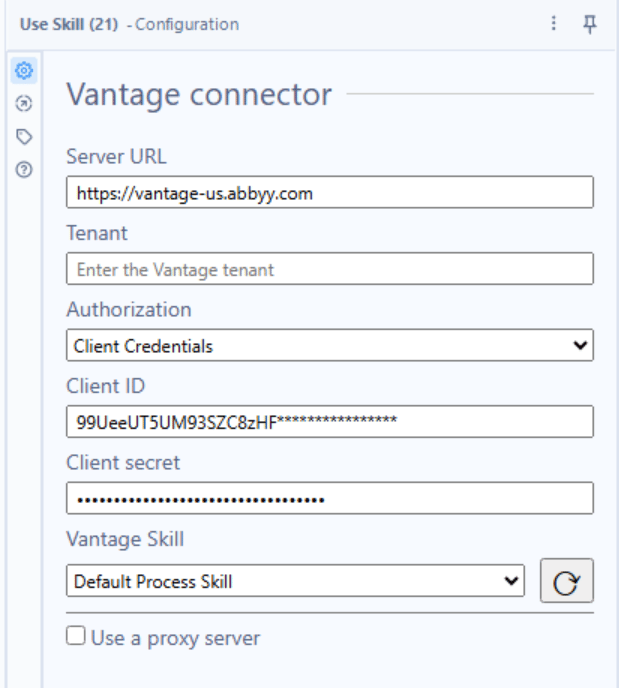
このセクションの接続設定は、Use Skill、Get Status、Get Result の各ツールに適用されます。接続プロパティはツールごとに個別に構成してください。 ワークフローで、構成する ABBYY Vantage ツールを選択し、左側の Configuration ウィンドウを開きます。次のフィールドに入力します。- Server URL – ABBYY Vantage が展開されているサーバーのアドレス
- Client Id – 公開識別子
- Client Secret – アプリケーションのシークレット
- Tenant – (オプション) ABBYY Vantage のテナント名またはテナント識別子。ユーザーが複数のテナントに同時に登録されている場合は、テナント識別子を指定します。
プロキシ設定
コネクターのリクエストを、ランタイム時にプロキシサーバー経由でルーティングするように設定できます。サポートされているプロキシ認証タイプは、Basic、NTLM、IP認証、透過型プロキシです。 プロキシサーバーを使用するには、Configuration ウィンドウで Use a proxy server チェックボックスをオンにします。以下のフィールドにプロキシ接続設定を入力するか、コンピューターの Internet Options で設定済みのプロキシを使用する場合は Use a system default proxy を選択します。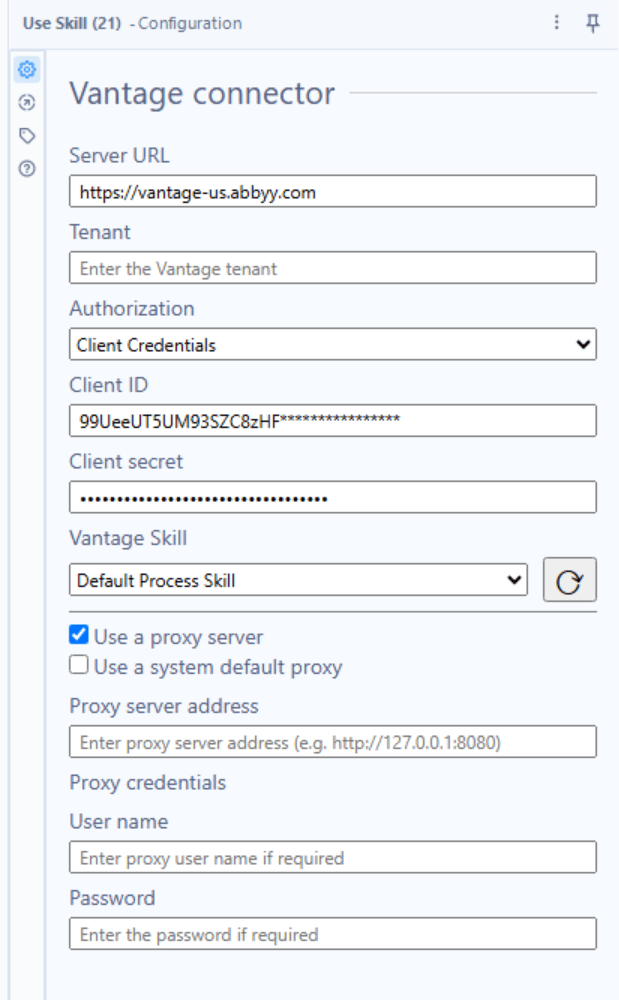
一般的なワークフロー
コネクタツールの代表的な使用パターンは次のとおりです。- Use Skill ツールを実行し、Input アンカーにファイルパスを渡します。ツールはデータテーブルの行ごとに Vantage 上で個別のトランザクションを作成し、トランザクション識別子のリストを出力します。
- Get Status ツールを実行して、各トランザクションの処理が完了したかどうかを確認します。トランザクションがまだ処理中の場合は、マクロを使用して一定時間待機した後、再度 Get Status を実行します。ステータスが
Processedになったら、トランザクション識別子を Get Result に渡します。 - Get Result ツールを実行し、処理結果を出力フォルダーにダウンロードします。
- 必要に応じて、Parse Fields ツールを実行し、JSON 形式の結果ファイルを、抽出された field 値からなる Alteryx のデータテーブルに変換します。