
C:\Program Files\ABBYY Vantage Connector for Alteryx\SampleWorkflow\Vantage.yxzp です。
パッケージの内容
Vantage.yxzp パッケージには、次のものが含まれています。
- サンプル入力画像2点 (
BankStatement.tifとPersonalBill.tif) - メインワークフローファイル
Vantage.yxmd - メインワークフローに埋め込まれたマクロファイル
GetTransactionStatusMacro.yxmc - 処理結果を保存するための Output フォルダー
サンプルプロセスを実行する
1
パッケージをインポートする
Vantage.yxzp を実行し、その内容をアクセス可能な任意のフォルダーにインポートします。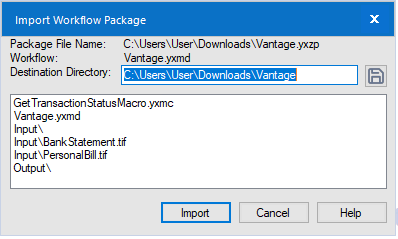
2
メインのワークフローを開く
Alteryx Designer で 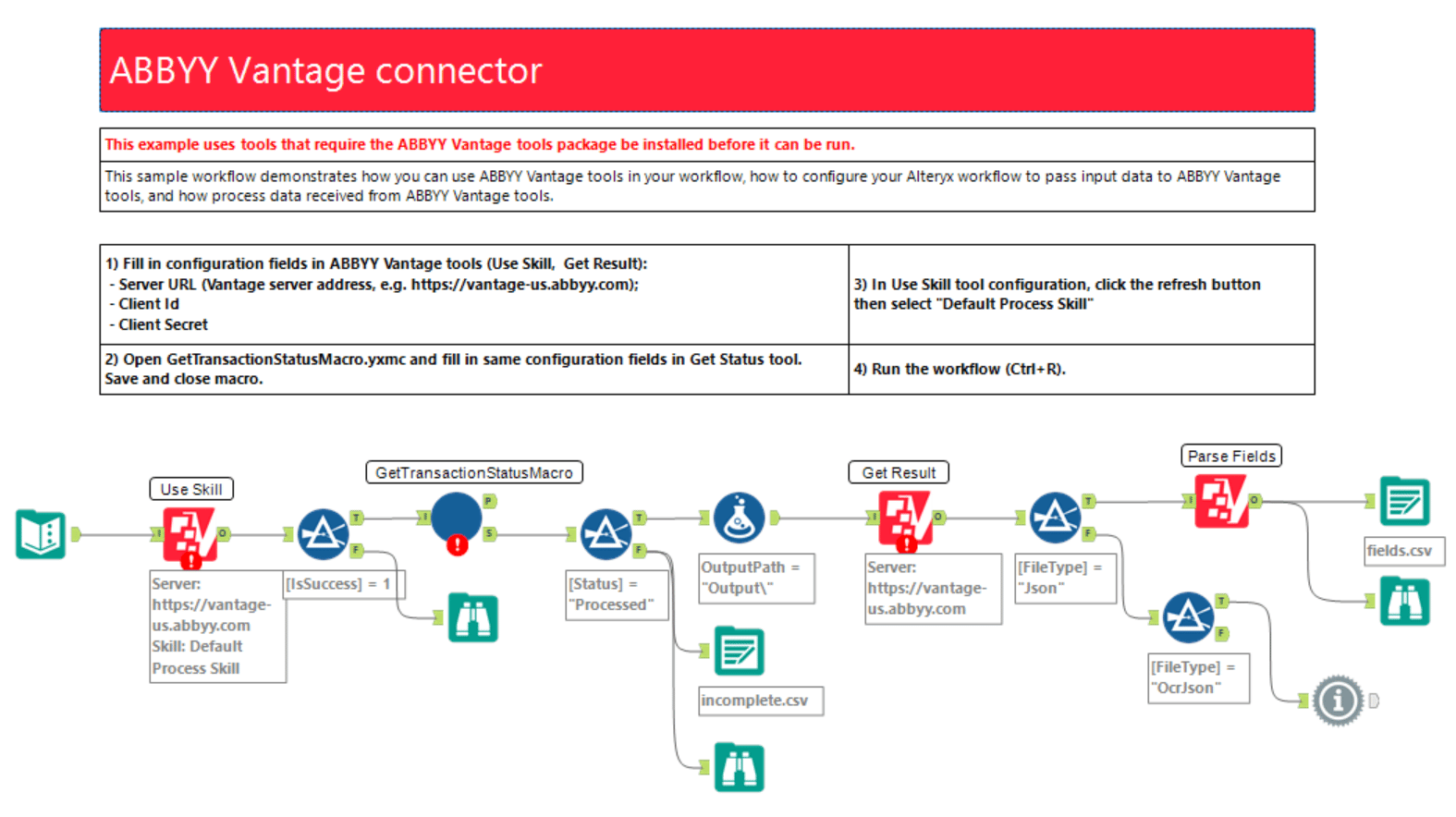
Vantage.yxmd ワークフローファイルを開きます。3
Use Skill ツールを設定する
Use Skill ツールを選択し、設定パネルで Vantage の接続設定を指定します。
- Vantage server URL
- User name (Vantage アカウントのログイン名)
- Password
- Skill Name ドロップダウンリストで Default Process Skill を選択します
4
Get Result ツールを設定する
Get Result ツールを選択し、その設定パネルで同じ接続設定を指定します。
5
マクロ内の Get Status ツールを設定する
GetTransactionStatusMacro.yxmc マクロファイルを開きます。Get Status ツールを選択し、設定パネルで同じ Vantage の接続設定を指定します。6
マクロを保存して閉じる
GetTransactionStatusMacro.yxmc ファイルを保存して閉じます。7
メインのワークフローに戻る
Vantage.yxmd ファイルに切り替えます。8
ワークフローを実行する
ワークフローを実行します。
結果の確認
ワークフローが正常に実行されたら、ワークフローファイルと同じディレクトリにある Output フォルダーを開きます。Get Result ツールは、次のものを作成します。- トランザクションごとのサブフォルダー (トランザクション識別子の名前が付きます)
- トランザクションフォルダー内に、Documentごとの2階層のサブフォルダー (Document識別子の名前が付きます)
- 対応するDocumentのサブフォルダーに保存される結果ファイル (
.json)
fields.csv として保存されます。