
前提条件
- Web インターフェースにアクセスできる Vantage アカウント
- 処理対象のサンプルDocument (請求書、領収書、購買注文書、またはその他の対応Documentタイプ)
まだアクセスできませんか?テナントをリクエストするには、ABBYY にお問い合わせください。または、管理者にユーザーアカウントの作成を依頼してください。
ステップ1:Documentsページを開く
Vantageにサインインし、Documentsページに移動します。ここは、ドキュメントのアップロードと処理を行うためのメインのワークスペースです。ステップ2:Documentをアップロード
次のいずれかの方法でDocumentをアップロードします。- Documentをアップロードをクリックし、ファイルを選択します
- ファイルをブラウザーウィンドウにドラッグ&ドロップします
各ファイルには1つのDocumentのみを含めてください。複数ページのDocumentがある場合は、すべてのページを1つのファイル (例: 複数ページのPDF) にまとめてください。パスワードで保護されたPDFおよびMicrosoft Office ファイルはサポートされていません。
ステップ 3: Skill の自動検出
アップロードすると、Vantage は自動的に次の処理を実行します。- 文書タイプ (請求書、領収書、購買注文書 など) を検出します
- Skill Catalog から最適な Skill を選択します
- Skill を適用して抽出を開始します
別のSkillを選択する
VantageがDocumentタイプを認識できない場合や、誤ったSkillが選択された場合は、手動でSkillを選択します。1
Skillの一覧を開く
Documentの右側にあるボタンをクリックし、Select Skill を選択します。
2
別のSkillを適用する
Skillの一覧から、対象のDocumentに適したSkillを選択し、Select をクリックします。
ステップ 4: 抽出データを確認する
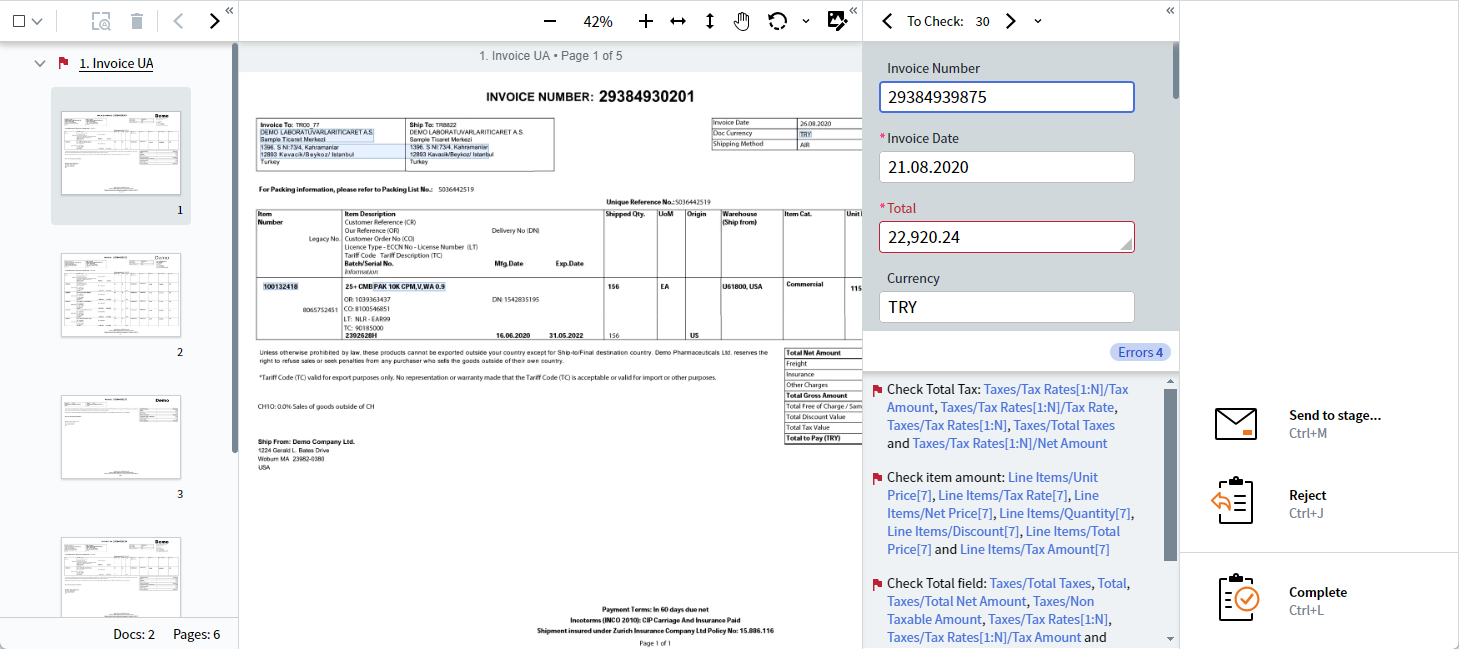
処理が完了したら、結果を開きます。- Documentの横にあるリンクをクリックして、手動確認ウィンドウを開きます
- 抽出されたfieldsを確認します。Vantage がDocument内で見つけた値が表示されます
- データを確認し、必要に応じてfieldを修正します
ステップ 5: 結果をエクスポートする
確認が完了すると、抽出したデータをエクスポートできます。ワークフローの設定に応じて、結果は次の方法で利用できます。- JSON または XML としてダウンロードする
- Process skill を介して接続先システムに送信する
- アプリケーションと連携するために API 経由でアクセスする
Value、Confidence スコア、検証フラグが含まれています。各プロパティの意味について詳しくは、結果を理解するを参照してください。
Skill Catalog を確認する
大量のDocumentを処理する前に、Skill Catalog を参照して、利用可能な事前学習済みの Skill を確認しましょう。- サイドバーで Skill Catalog に移動します
- 検索バーを使って、名前で Skill を検索します
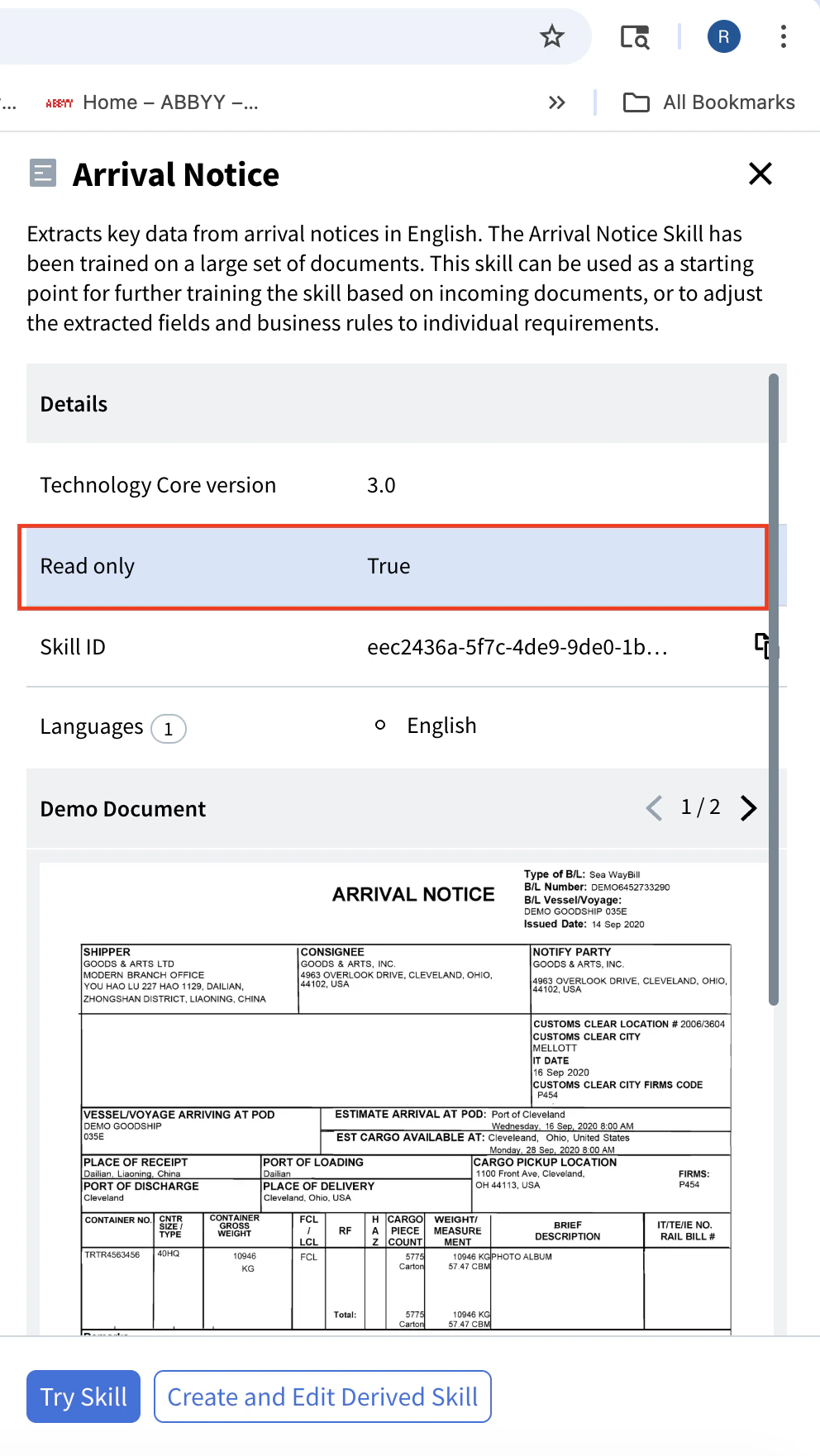
- Skill の横にある プレビューアイコン をクリックすると、説明とサンプルDocumentを確認できます
- Try Skill をクリックすると、新しいタブで自分のDocumentを使って Skill をテストできます
次のステップ
結果の見方を理解する
抽出されたfields、信頼度スコア、表データの見方を学びます。
Skill Catalog
すべての事前学習済みSkillを確認し、Documentに適したSkillを見つける方法を学びます。
カスタムSkillを作成する
事前学習済みモデルで対応していないDocumentタイプ向けに、独自のSkillを作成します。
APIで処理する
REST APIを使用して、Vantageをアプリケーションに統合します。