
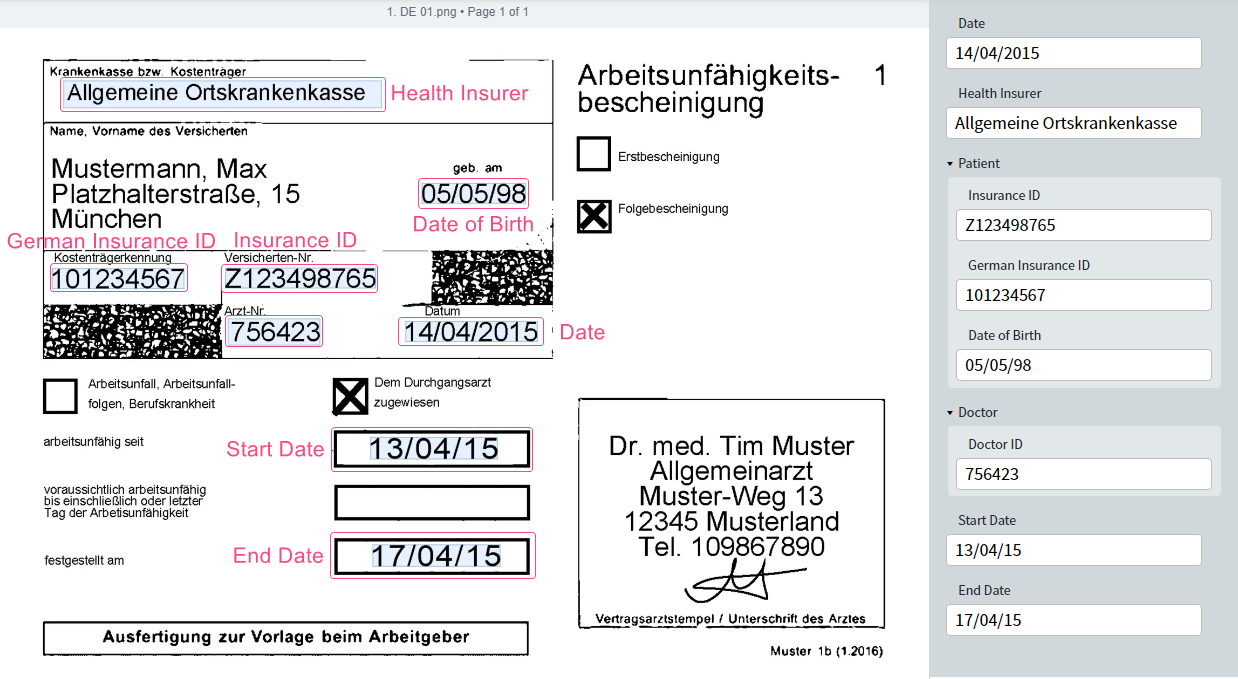
- 病假單的開立日期。
- 病假的第一天與最後一天。
- 健康保險公司的名稱。
- 醫師 ID。
- 病患的下列資料:
- 保險 ID
- 德國保險 ID
- 出生日期
- 在管線中按兩下 Fast Learning 活動。
- 前往 Fields 分頁。您將會看到與 Vantage 中的 Document Skill Editor 類似的視窗。
- 選取第一份德文文件。
- 標記第一個欄位。
a. 按一下圖示,在資料表單上新增文字欄位。
b. 在文件影像上選取包含開立日期的區域。欄位會填入該區域中的文字。
c. 連按兩下欄位名稱,並將其變更為 “Date”。
d. 按一下欄位名稱右側的圖示,並將欄位類型變更為 Date。
e. 開啟 Advanced field settings,並在 Acceptable orders of components 區段中選取 Day-Month-Year 選項。
f. 按一下 Save。 - 重複步驟 4,並標記 “Start Date” 和 “End Date” 欄位。
- 重複步驟 4.a–4.c,並標記 “Health Insurer” 欄位。
- 按一下圖示以建立群組,並將其重新命名為 “Patient”。
- 展開 “Patient” 群組並按一下 First group item 預留位置。選取欄位的區域,並將欄位重新命名為 “Insurance ID”。
- 在 “Patient” 群組中建立並標記 “German Insurance ID” 和 “Date of Birth” 欄位。依照步驟 4 所述設定 “Date of Birth” 欄位選項。
- 重複步驟 5 和 6 來建立 “Doctor” 群組,並標記 “Doctor ID” 欄位。
- 在頁面左側的文件集中選取下一份德文文件,並標記您建立的欄位。
- 對文件集中的所有德文文件重複步驟 11。
- 按一下 Train Activity。訓練完成後,達成的準確度會顯示在 Results 分頁標頭中。
- 若準確度過低,請前往 Results 分頁並修正擷取問題。此作業過程類似於在 Vantage 中針對 Document skill 修正擷取問題。請記得重新訓練活動以更新擷取結果。
- 病患的姓名與地址位於同一欄位中。姓名可能佔用一到兩行,且地址可能缺漏。
- 用於指定病假單類型的核取標記位置不固定。