- 前往 Activities 分頁。
-
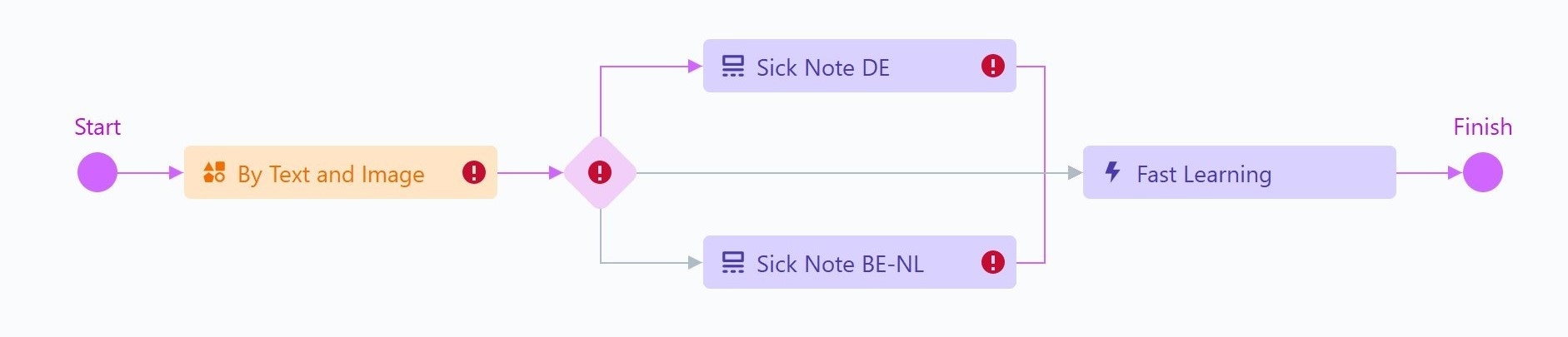
首先,我們需要判斷文件的類別。為此,我們將使用分類活動。按一下 Activities 窗格中的
Classify By Text and Image活動。它會被新增到工作流程中。新增此活動時,會在技能結構中建立一個新的欄位。此欄位將用來記錄分類結果,並顯示在技能欄位結構中,但會被標記為隱藏欄位且無法編輯。您可以在 Activities 分頁的 Activity Properties 窗格中變更此欄位的名稱。將該欄位重新命名為「Layout」。 -
根據分類結果,文件應導向至處理流程中的不同活動。若要分支工作流程,插入
IF活動: a. 在工作流程中按一下Classify By Text and Image活動。 b. 在快顯視窗中選取IF項目。它會被新增在Classify By Text and Image活動之後。
您也可以不使用
IF 活動,而是建立一個包含兩個 Extraction Rules 活動的工作流程項目,並選取「Layout」欄位作為來源欄位,讓其值作為條件,用來選擇要對每個文件套用哪個活動。若要進一步瞭解此選項,請參閱在單一活動中使用多組 Extraction Rules。-
現在我們將新增活動,以從不同類別的文件中擷取資料。
a. 選取
Extraction Rules活動作為下一個項目。將其重新命名為「Sick Note DE」。此活動將從德文文件中擷取資料。 b. 現在我們需要一個活動,從比利時與荷蘭文件中擷取資料。在這個文件類別中雖然有不同變體,但可以由單一 Extraction Rules 活動處理。按一下IF活動,並在工作流程中新增另一個Extraction Rules活動。將該活動重新命名為「Sick Note BE-NL」。IF活動現在應該同時連接到兩個Extraction Rules活動以及 Finish。 -
我們希望 Vantage 能使用已處理的文件進一步訓練此技能。為此,我們需要在工作流程末端新增
Fast Learning活動。我們也會在設定技能時訓練此活動,但主要目的是在正式上線的生產環境中為此技能啟用線上學習。 a. 在處理流程中按一下「Sick Note BE-NL」。 b. 在快顯視窗中選取Fast Learning活動。它會被新增在「Sick Note BE-NL」活動之後,但「Sick Note DE」活動仍會連接到 Finish。 c. 將滑鼠游標移到連接「Sick Note DE」活動與 Finish 的箭頭上。該箭頭應變成橘色。 d. 將此箭頭拖放到Fast Learning活動上。 e. 將滑鼠游標移到連接IF活動與 Finish 的箭頭上。也將此箭頭拖放到Fast Learning活動上。現在所有文件都會被轉送到Fast Learning活動。