
LongFooter-Element erstellen
1
Fügen Sie das Static-Text-Element hinzu
Erstellen Sie im Element InvoiceFooter ein optionales Element vom Typ Static Text und nennen Sie es LongFooter.
2
Geben Sie den Search text ein
Geben Sie auf der Registerkarte Static Text im Feld Search text
TOTALAMOUNTMUST|Carriedover|TotalCHF ein.3
Fügen Sie eine Positionsbeziehung hinzu
Da sich der Suchtext immer unter dem Namen der Spalte Description befindet, klicken Sie auf die Registerkarte Relations und geben Sie diese Beziehung an:
- Unterhalb des Elements AddTag, Versatz = 100.
4
Beschränken Sie die Suche auf den obersten Text
In einigen Dokumenten (z. B. Dokumente 3 und 9) findet FlexiLayout Studio mehrere Textvarianten und wählt die falsche aus. Daher müssen Sie zusätzliche Suchbedingungen festlegen. Wenn Sie die Dokumentbilder analysieren, werden Sie feststellen, dass sich der relevante Text ganz oben im Suchbereich und am nächsten an der Tabelle befindet, sodass er als Fußzeile der Tabelle dienen kann.Geben Sie auf der Registerkarte Relations eine zusätzliche Suchbedingung an, die den Text findet, der der oberen Begrenzung des Dokuments am nächsten ist: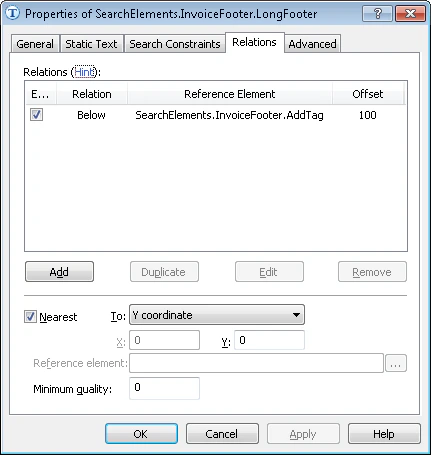
- Wählen Sie die Option Nearest aus.
- Wählen Sie im Feld To in der Dropdown-Liste Y coordinate aus.
- Geben Sie im Feld Y 0 ein.