
Der Fehler Access Denied beim Erstellen einer Datenbank
1
Prüfen Sie, ob die Tabellen erstellt wurden
Prüfen Sie mithilfe des Datenbankverwaltungssystems (DBMS), ob die Datenbanktabellen vorhanden sind.Ist dies nicht der Fall, verfügt das beim Erstellen der Datenbank angegebene Konto nicht über die Berechtigung, das Datenbankschema zu ändern. Bitten Sie den Datenbankadministrator, dem Konto diese Berechtigung zu erteilen. Weitere Informationen finden Sie unter Erstellen einer Datenbank.
2
Prüfen Sie die connection string des Application Server
Öffnen Sie die Datei
web.config des Application Server, die sich standardmäßig unter C:\inetpub\wwwroot\FlexiCapture12\Server befindet. Sie muss einen Knoten <connectionStrings> enthalten, der einen Knoten add mit dem Attribut name="FlexiCapture12ConnectionString" enthält.Ein fehlender Knoten <connectionStrings> bedeutet, dass das Konto, unter dem der Application Server gestartet wurde, web.config nicht ändern kann. Erteilen Sie diesem Konto die Berechtigung, die Datei zu ändern.Oracle-Datenbank kann nicht erstellt werden
Für eine Oracle-Datenbank müssen Oracle Provider for OLE DB auf dem Computer des Application Server installiert und eine TNS-Verbindung eingerichtet sein. Wenn FlexiCapture den Oracle-Server erreicht, aber dennoch keine Tabellen erstellen kann, wird ein Fehler im FormatORA-XXXXX: error message zurückgegeben, beispielsweise ORA-00933: SQL command not properly ended.
Wenn kein solcher Fehler angezeigt wird und die Datenbank weiterhin nicht erstellt werden kann, führen Sie die folgenden Prüfungen durch.
1
Oracle Provider for OLE DB prüfen
Vergewissern Sie sich, dass der Provider installiert ist und dass seine Bit-Version dem Application-Server-Pool in den IIS-Einstellungen entspricht. Standardmäßig wird die 64-Bit-Version verwendet.Starten Sie den Computer nach der Installation des Providers neu.
2
TNS-Verbindung testen
Führen Sie 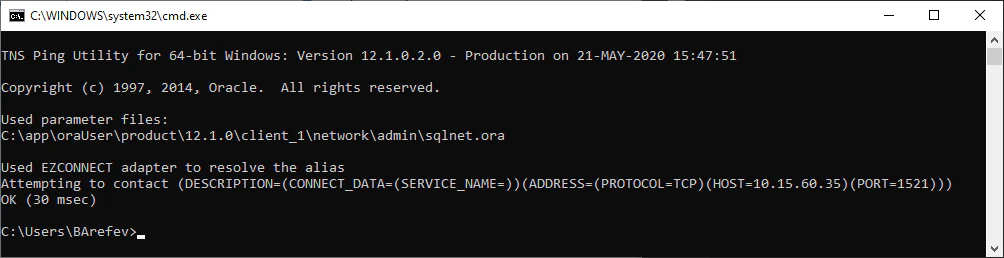
tnsping <TNSName> aus, wobei <TNSName> der Verbindungsname ist. Dieser Name muss auch im Feld Serverinstanzname (Oracle) in der Administration and Monitoring Console eingetragen sein.3
Firewall- und Proxy-Einstellungen prüfen
Der Oracle-Port muss geöffnet sein. Standardmäßig wird Port
1521 verwendet.