
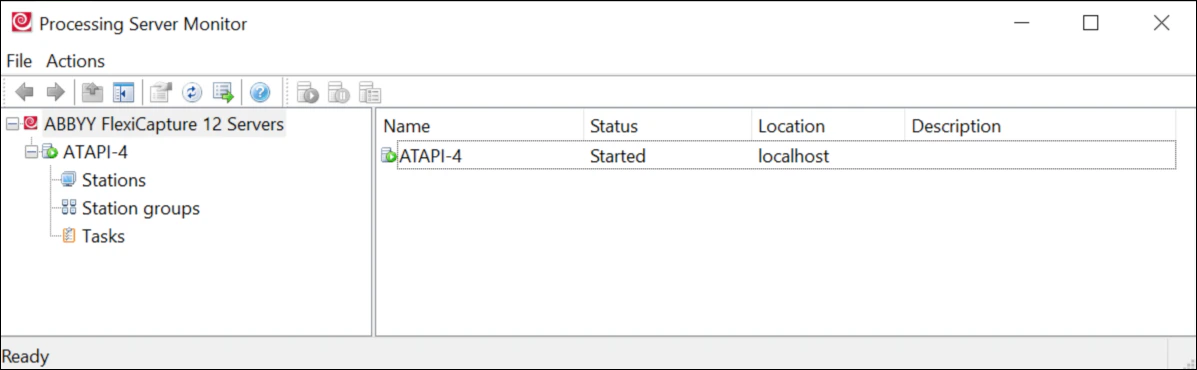
Inicie el Processing Server
Antes de iniciar el Processing Server, asegúrese de que la cuenta con la que se ejecuta el servidor tenga los permisos de acceso al Processing Server.
1
Inicie el Processing Server Monitor
Inicie el Processing Server Monitor seleccionando Start → All Programs → ABBYY FlexiCapture 12 Servers → Processing Server.
2
Agregue el servidor
En el árbol de servidores, seleccione ABBYY FlexiCapture Servers, haga clic con el botón derecho y seleccione Add Server….
3
Especifique la ubicación del servidor
En el cuadro de diálogo Add Processing Server, especifique la ubicación del servidor (Network host o Local host).
4
Proporcione la ruta del Servidor de aplicaciones
Seleccione Actions → Propiedades y especifique la ruta del Servidor de aplicaciones (
https://<ApplicationServer>, donde <ApplicationServer> es el nombre del equipo en el que está instalado el Servidor de aplicaciones). Si el Processing Server y el Servidor de aplicaciones están instalados en el mismo equipo, especifique su nombre directamente. El uso de la dirección IP 127.0.0.1 o localhost deja inoperativas las estaciones de procesamiento.5
Asigne el rol del Processing Server
En el Servidor de aplicaciones, inicie la Consola de administración y supervisión y asigne el rol correspondiente al equipo en el que está instalado el Processing Server.
6
Inicie el servidor
Haga clic en  para iniciar el Processing Server.
para iniciar el Processing Server.Configurar las estaciones de procesamiento
1
Añadir estaciones
- En el árbol del servidor, seleccione Estaciones y haga clic en
 . Se abrirá el cuadro de diálogo Añadir estaciones.
 - Seleccione las estaciones de la lista general o identifique un equipo por su nombre o dirección IP:
- Puede utilizar el nombre incluso si las direcciones IP son dinámicas.
- Utilice una dirección IP si tiene problemas para acceder a la red DNS.
2
Configurar los parámetros de la estación
Seleccione Acciones → Propiedades y, en el cuadro de diálogo Propiedades de la estación, especifique los parámetros de la estación. Para conocer los parámetros disponibles, consulte Parámetros de la estación.
3
Iniciar la estación
Haga clic en  para iniciar la estación manualmente. Si la opción Iniciar automáticamente está seleccionada, la estación se iniciará automáticamente en el plazo de un minuto.
para iniciar la estación manualmente. Si la opción Iniciar automáticamente está seleccionada, la estación se iniciará automáticamente en el plazo de un minuto.Parámetros de la estación
Especifique estos parámetros en el cuadro de diálogo Station Properties.Tipos de tareas aceptables
El parámetro Acceptable task types incluye los siguientes tipos de tareas:Detener el servidor de procesamiento o una estación de procesamiento
Puede detener el servidor de procesamiento o una estación de procesamiento mediante una parada controlada o una parada forzada. Utilice una parada controlada, por ejemplo, para actualizar el servidor o una estación o, en el caso del servidor de procesamiento, para trasladar una base de datos.Administrar grupos de estaciones
Puede aislar distintos tenants entre sí a nivel de tarea. Para ello, cree los grupos de Processing Station necesarios y, a continuación, asigne un grupo a cada nuevo tenant que cree.Crear un grupo de estaciones
1
Agregar un grupo de estaciones
En el árbol del servidor, seleccione Grupos de estaciones y haga clic en . Se abrirá el cuadro de diálogo Nuevo grupo de estaciones.
. Se abrirá el cuadro de diálogo Nuevo grupo de estaciones.2
Especificar el grupo
Especifique un nombre para el grupo y seleccione las estaciones de la lista completa.
3
Guardar el grupo
Haga clic en OK.
Editar un grupo de estaciones
Para cambiar el nombre de un grupo o su lista de estaciones, seleccione el grupo en la lista y haga clic en Editar grupo de estaciones… en el menú contextual.Agregar una estación a un grupo
En el cuadro de diálogo Station Properties de la estación, seleccione el grupo en el campo Group. Para obtener más información, consulte Parámetros de la estación.Configurar el registro del Processing Server
1
Abrir la configuración del registro
Abra la configuración de Processing Server Monitor seleccionando Archivo → Configuración….
2
Elegir qué mensajes registrar
Especifique qué mensajes se deben registrar (errores, advertencias y mensajes informativos).
3
Elegir si se deben eliminar las tareas completadas
Especifique si se debe eliminar la información sobre las tareas completadas (Remove completed tasks from the list).Mantenga esta opción seleccionada durante el funcionamiento normal del sistema. Desactivarla puede provocar una acumulación de datos y ralentizar Processing Server Monitor. Desactive esta opción solo al configurar y ajustar el sistema.
4
Elegir qué mensajes activan el registro
Especifique qué mensajes activan el registro de información sobre la tarea.
5
Ver el registro de la tarea
Haga clic en  para ver el registro de la tarea. Para guardar el registro de una tarea como archivo
para ver el registro de la tarea. Para guardar el registro de una tarea como archivo .txt, haga clic en el botón Export Log… del cuadro de diálogo que se abre.Ver información de la tarea
Para ver los detalles de la tarea, seleccione Tasks en el árbol del Processing Server. Para cada tarea, se muestran los siguientes parámetros: nombre de la tarea, hora de inicio, progreso, estado, prioridad y nombre de la estación. Las tareas fallidas se marcan con . Si, además del mensaje de error, el registro de la tarea también contiene mensajes informativos, la tarea se marca con
  .
.
Registro de servicio
Además del registro habitual de procesamiento de tareas, el Processing Server y la estación de procesamiento pueden mantener un registro de servicio. Es posible que el soporte de ABBYY necesite información de este registro al atender sus solicitudes de soporte. El registro de servicio no ralentiza su Processing Server ni su estación de procesamiento. Sin embargo, la información que contiene solo es útil para los ingenieros de soporte de ABBYY, por lo que no lo mantenga habilitado de forma permanente. Actívelo cuando un ingeniero de soporte de ABBYY le solicite un registro de servicio.Recopile un registro de servicio para el soporte de ABBYY
1
Abra el cuadro de diálogo de propiedades
Abra el cuadro de diálogo de propiedades del componente cuyo registro necesita:
- Para el Processing Server, seleccione Propiedades en el menú contextual del Processing Server. Se abre el cuadro de diálogo Processing Server Propiedades.
- Para una estación de procesamiento, seleccione Propiedades en el menú contextual de la estación de procesamiento. Se abre el cuadro de diálogo Station Properties.
2
Habilite el registro
Seleccione la opción Write processing log y haga clic en OK.
3
Recopile los archivos de registro
Después de que se creen los archivos de registro, puede encontrarlos en
%programdata%\ABBYY\FlexiCapture\12.0\FlexiBrSvc\Logs. Envíe copias de estos archivos al soporte de ABBYY.4
Deshabilite el registro
Desmarque la opción Write processing log y haga clic en Aceptar.
Administrar el Processing Server desde la línea de comandos
1
Abrir una ventana de línea de comandos
En el menú de Windows Inicio → Ejecutar, escriba
cmd y haga clic en Aceptar. Aparecerá una ventana del símbolo del sistema.2
Ir a la ubicación de FlexiBRSvc.exe
Escriba la ruta del archivo
FlexiBRSvc.exe (de forma predeterminada, C:\Program Files\ABBYY FlexiCapture 12 Servers).3
Introducir comandos
Introduzca comandos con el formato
FlexiBrSvc Please [command]:- Para activar el modo de comando (de modo que no tenga que escribir
FlexiBrSvc Pleaseantes de cada comando), useFlexiBrSvc Please obey. - Para desactivar el modo de comando, use
FlexiBrSvc Please quit.
4
Ver la lista de comandos
Para mostrar la lista de comandos permitidos y otra información de ayuda, escriba
FlexiBRSvc.exe /?.