
Estados de los documentos
Durante el entrenamiento, cada documento se encuentra en uno de los siguientes estados:| Estado | Icono | Descripción |
|---|---|---|
| Sin usar | 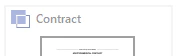 | No se utiliza para entrenar el clasificador. |
| Para pruebas |  | Se utiliza para probar el clasificador. |
| Para entrenamiento |  | Se utiliza para entrenar el clasificador. Se asigna de forma predeterminada al cargar documentos en un lote de entrenamiento del clasificador. |
Divida los documentos para el entrenamiento y las pruebas
Antes de iniciar el entrenamiento, mueva algunos documentos al estado Para pruebas. Esto le permitirá analizar posteriormente los resultados de la clasificación y mejorar el clasificador. Puede dividir el lote automática o manualmente.Dividir automáticamente
1
Abra el cuadro de diálogo Benchmark
Haga clic en el botón Benchmark de la Toolbar o seleccione Entrenamiento de clasificación → Benchmark.
2
Configure la división
Especifique el porcentaje de documentos que se utilizará para el entrenamiento y las pruebas. También puede establecer un número mínimo de documentos de entrenamiento por clase (el valor predeterminado es 1).
3
Ejecute la prueba o solo divida los documentos
Para dividir los documentos e iniciar el entrenamiento, seleccione Run benchmark test y haga clic en OK. Para asignar únicamente los estados de los documentos y seguir configurando el clasificador, seleccione Only split documents y haga clic en OK.
Dividir manualmente
Seleccione los documentos y haga clic en Set Document State en el menú contextual o en el menú Entrenamiento de clasificación.Iniciar el entrenamiento
Después de configurar el clasificador, inicie el entrenamiento de una de las siguientes maneras:- Haga clic en el botón Entrenar de la Toolbar.
- Seleccione Entrenamiento de clasificación → Entrenar.
- Seleccione Entrenar en el menú contextual.
Colores de los resultados de clasificación
FlexiCapture resalta los nombres de las clases resultante y de referencia (o la ausencia de ambas) con el color correspondiente al resultado de la clasificación:| Ejemplo | Significado |
|---|---|
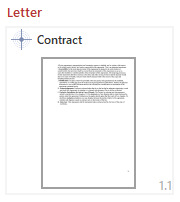 | Rojo brillante: la clase resultante no coincide con la clase de referencia. Estado de la página: Para pruebas. |
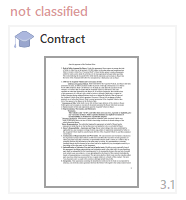 | Rojo apagado: la clase resultante no coincide con la clase de referencia. Estado de la página: Para entrenamiento. |
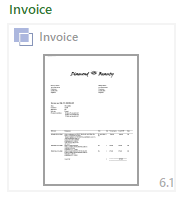 | Verde: la clase resultante coincide con la clase de referencia. Estado de la página: Sin usar, por lo que el nombre de la clase de referencia aparece en gris. |