
Registrar una aplicación en Azure Active Directory
1
Abrir el portal de Azure
Vaya a https://portal.azure.com/ e inicie sesión en su cuenta de Microsoft Azure.
2
Abrir Enterprise applications
Vaya a la sección Azure Active Directory > Enterprise applications.
3
Agregar una aplicación fuera de la galería
En la ventana Add an application, vaya a la sección Non-gallery application e indique un nombre para la nueva aplicación. Si se usan varios tenants, cree una aplicación independiente para cada uno.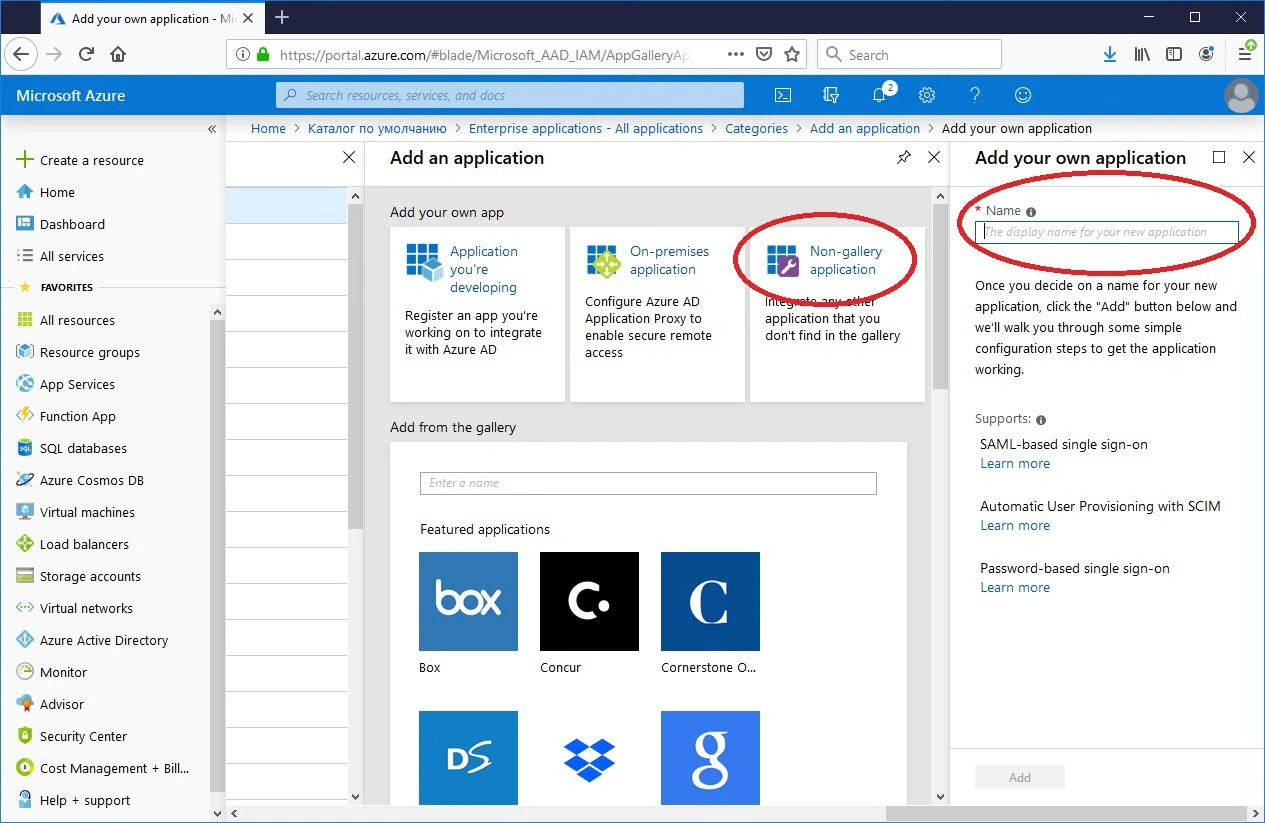
4
Agregar usuarios y grupos
Vaya a la sección Users and groups y agregue todos los usuarios necesarios. Asígneles el rol User.
5
Seleccionar el método de inicio de sesión SAML
Vaya a la subsección Single sign-on y seleccione SAML.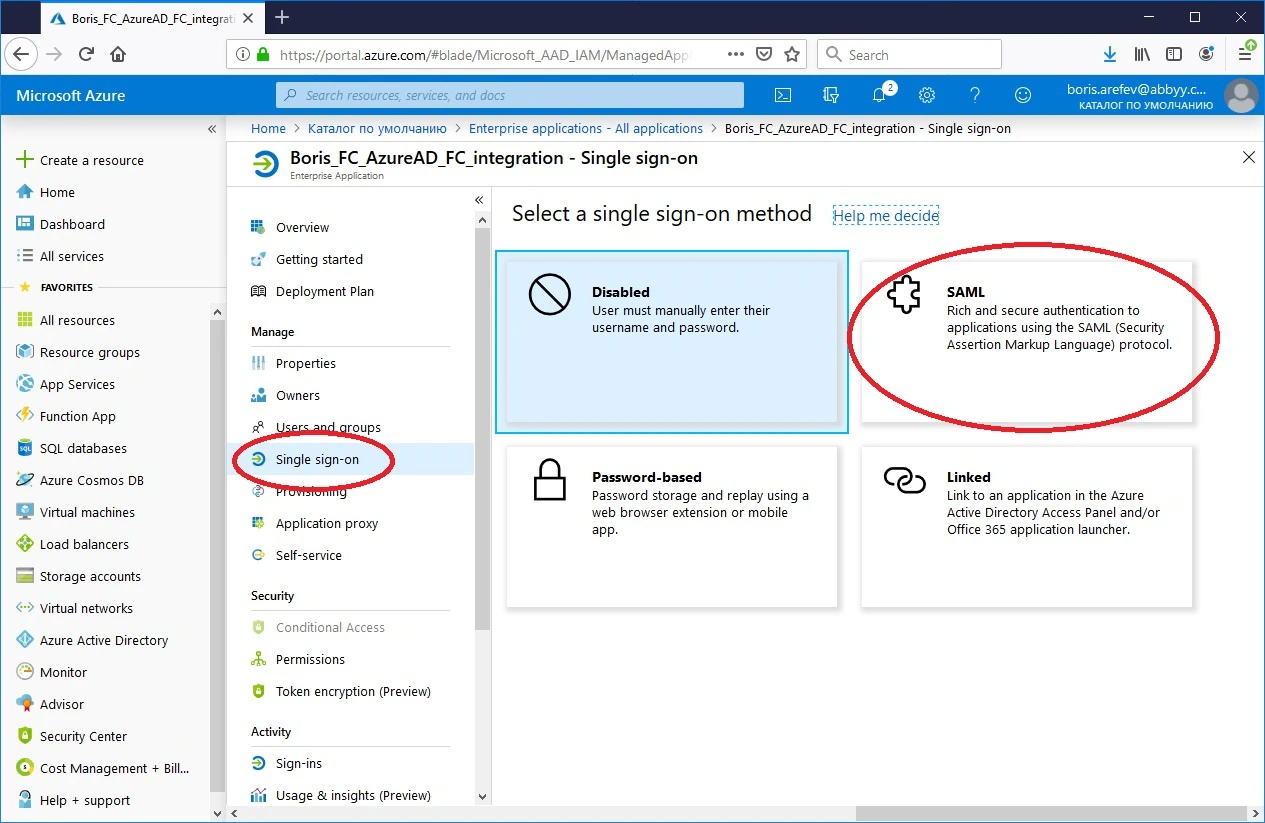
6
Configurar Basic SAML Configuration
Edite la sección Basic SAML Configuration. En los campos Identifier (Entity ID) y Reply URL (Assertion Consumer Service URL), introduzca la URL con el siguiente formato y deje el resto de los campos en blanco:Aquí, 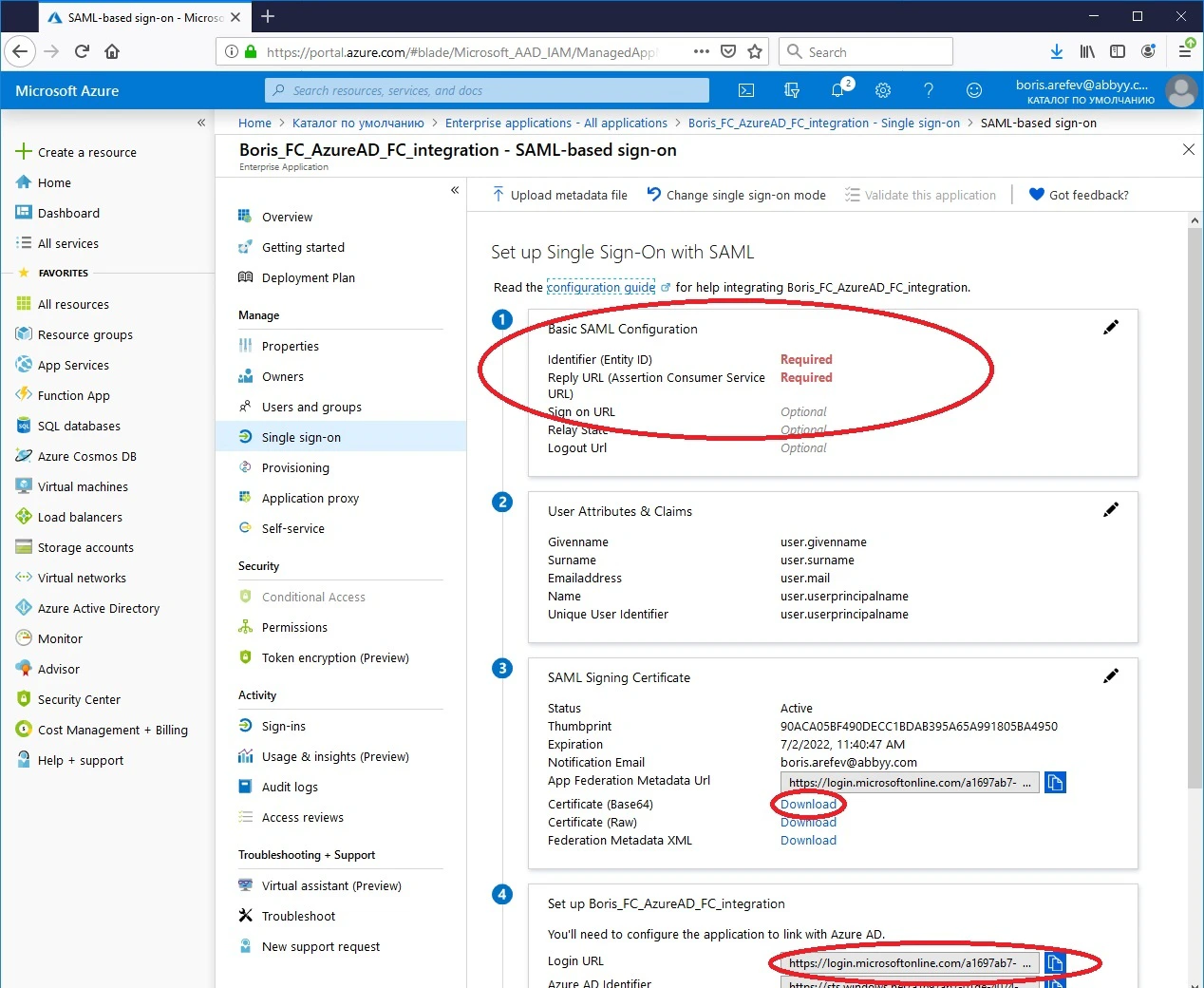
<cloud-host-name> es el nombre de host de la URL de SaaS de su ubicación de procesamiento, y <TenantName> es el nombre de su tenant en FlexiCapture Cloud.7
Descargar el certificado público
En la sección SAML Signing Certificate, descargue su certificado público en formato Base64 haciendo clic en el enlace junto a Certificate (Base64).
8
Copiar la Login URL
En el campo Login URL de la sección Set up [application name], copie la URL para acceder al servidor del proveedor de identidad externo.
Proporcione detalles al soporte en la nube
Proporcione la siguiente información al soporte en la nube o al responsable de la cuenta:- La URL de su región de FlexiCapture Cloud y el nombre de su tenant
- El certificado de clave pública
- La Login URL
- La imagen del nuevo botón Log in with… (se admiten imágenes en formatos
.svg,.jpgy.png) - El nombre de la identidad externa del botón Log in with…
Para obtener más detalles técnicos sobre las solicitudes y respuestas de autenticación SAML compatibles con Single Sign-On en Azure Active Directory, consulte este artículo en Microsoft.com.