
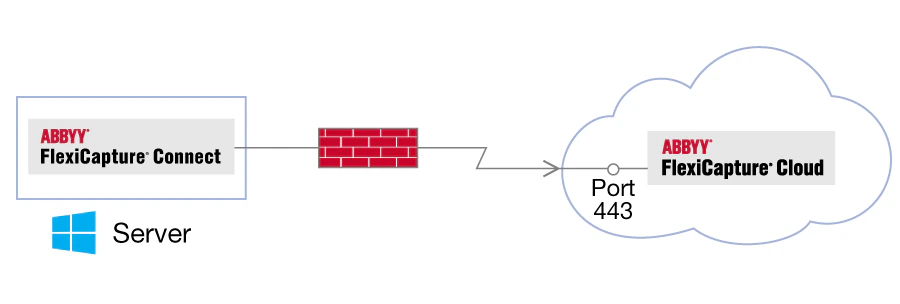
Requisitos del sistema
Instalar y configurar ABBYY FlexiCapture Connect
Utilice su cuenta de servicio para instalar y configurar ABBYY FlexiCapture Connect.1
Descargue y ejecute el instalador
Si ABBYY FlexiCapture Connect ya está instalado y va a actualizar una versión existente, primero cree una copia de seguridad del archivo
config.json, ubicado en C:\Program Files (x86)\ABBYY FlexiCapture Connect\config.json.Descargue y ejecute el archivo FlexiCapture_Connect_Installer_*.msi desde https://www.abbyy.com/flexicapture-downloads/cloud/.2
Modifique el archivo de configuración
Modifique el archivo
config.json según sus necesidades. Para obtener más información, consulte Referencia del archivo de configuración.3
Pruebe la nueva configuración
- Pause el servicio ABBYY FlexiCapture Connect.
- Ejecute el archivo
ABBYY.FlexiCapture.Connect.exe. Se abrirá una ventana de consola con un registro detallado.
4
Reinicie el servicio
Reinicie ABBYY FlexiCapture Connect.
Referencia del archivo de configuración
Este archivoconfig.json de ejemplo importa documentos a un proyecto, exporta los resultados del procesamiento y sincroniza un conjunto de datos.
Configuración general
Las propiedades de nivel superior identifican el tenant y la cuenta de servicio.
Para importar y exportar documentos, configure la cuenta del tenant como External User. Para sincronizar conjuntos de datos, la cuenta del tenant necesita el rol Administrator o ambos roles Project Settings Editor y External User.
De forma predeterminada, la cuenta del tenant tiene acceso a todos los proyectos. Para cambiarlo, ajuste los permisos de acceso otorgados a roles de usuario específicos. Para obtener más información, consulte Configurar roles de usuario y permisos de acceso.
Configuración del proyecto
Cada objeto del arrayprojects define un proyecto.
Configuración de importación
El objetoimport de un proyecto define cómo y cuándo se importan los documentos.
Cada vez que se importan archivos, se crea un lote nuevo. El nombre del lote incluye la fecha y la hora actuales.
Configuración de exportación
El objetoexport de un proyecto define dónde y cuándo se exportan los resultados del procesamiento.
Cuando se exportan los documentos, se crea una carpeta para cada lote del proyecto que se encuentra actualmente en la etapa Procesado. Estas carpetas de destino tienen los mismos nombres que sus respectivos lotes y contienen todos los resultados del procesamiento. Si se elimina una carpeta de destino, el programa crea una nueva con el mismo nombre y coloca allí los resultados del procesamiento.
Configuración de Definición de Document
Cada objeto del arraytemplates identifica una Definición de Document y sus conjuntos de datos.
Configuración de sincronización del conjunto de datos
Cada objeto del arraydatasets define un conjunto de datos que se va a sincronizar.
La sincronización sustituye los conjuntos de datos actuales por los nuevos. Los registros existentes modificados por un operador de verificación (mediante la edición, adición o eliminación de valores) se guardan y sincronizan. Los nuevos registros agregados manualmente se eliminan y no se sincronizan. En el caso de conjuntos de datos muy grandes, la sincronización puede tardar varias horas.
En este archivo CSV de ejemplo de un conjunto de datos Vendors, el primer proveedor tiene varios IBAN.
Almacenar las credenciales de la cuenta de servicio en Windows Vault
Las credenciales de la cuenta de servicio pueden almacenarse en el archivoconfig.json del directorio del servicio ABBYY FlexiCapture Connect o, de forma más segura, en Windows Vault. Para obtener más información, consulte la documentación de Microsoft sobre Credential Manager y cmdkey.
Agregar credenciales a Windows Vault
Para permitir que ABBYY FlexiCapture Connect recupere las credenciales de la cuenta de servicio desde Windows Vault, regístrelas concmdkey y ejecute el servicio con la misma cuenta de Windows.
1
Crear o elegir una cuenta de Windows
Cree una nueva cuenta de Windows o elija una cuenta existente.
2
Registrar las credenciales con cmdkey
Inicie
cmd.exe con esa cuenta de Windows y ejecute este comando cmdkey. En el comando, https://europe.flexicapture.com#tenant es una combinación de la URL de ABBYY FlexiCapture y el nombre del tenant.3
Eliminar las credenciales del archivo de configuración
Elimine el nombre de usuario y la contraseña del archivo
config.json, ubicado en el directorio del servicio ABBYY FlexiCapture Connect.4
Ejecutar el servicio con la cuenta de Windows
Configure ABBYY FlexiCapture Connect para que se inicie con la misma cuenta de Windows que utilizó para ejecutar 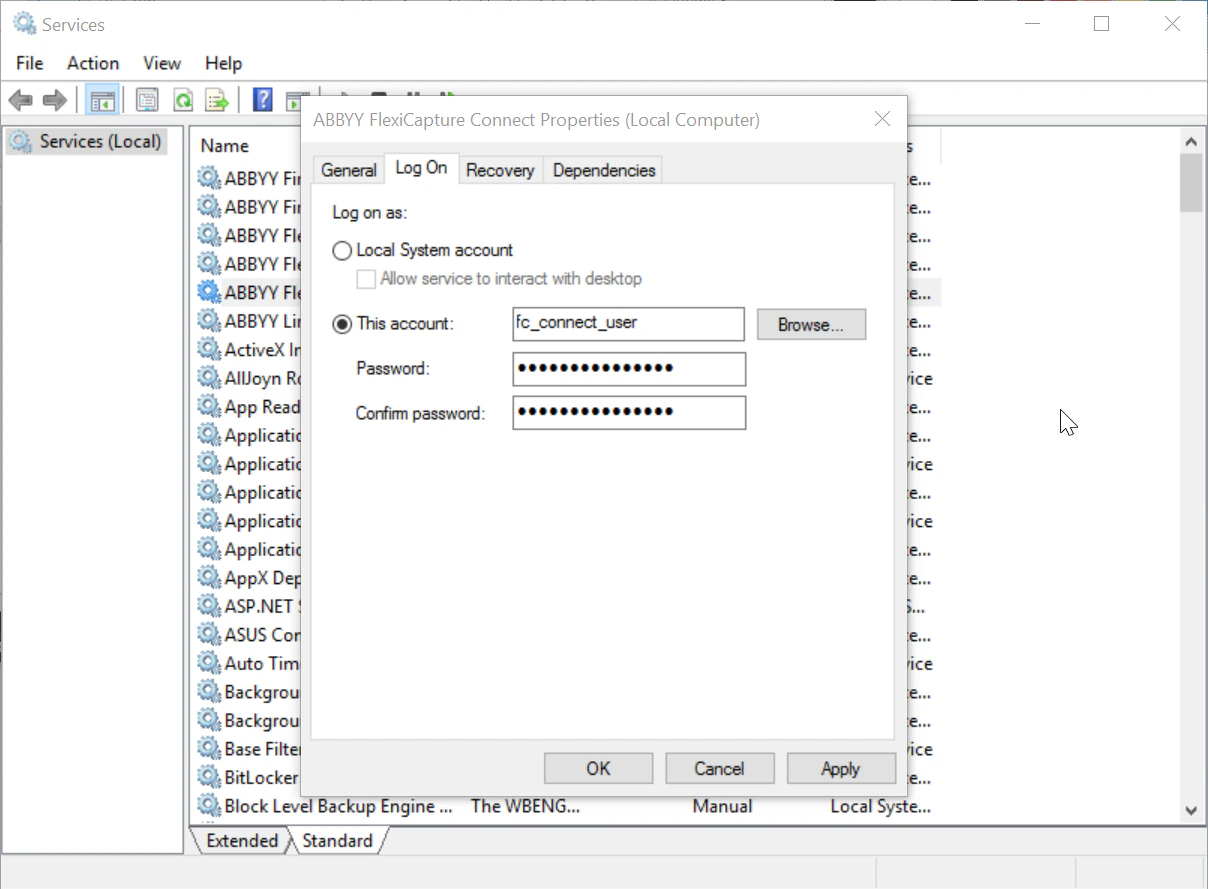
cmdkey.- Ejecute Windows Service Manager (
services.msc). - En las propiedades de Services, abra ABBYY FlexiCapture Connect.
- En la pestaña Log On, seleccione This account e introduzca las credenciales de su cuenta de Windows.
Eliminar credenciales de Windows Vault
1
Abrir Credential Manager
Abra Credential Manager.
2
Eliminar la credencial
En la pestaña Windows Credentials, expanda la credencial que desea eliminar y haga clic en Remove.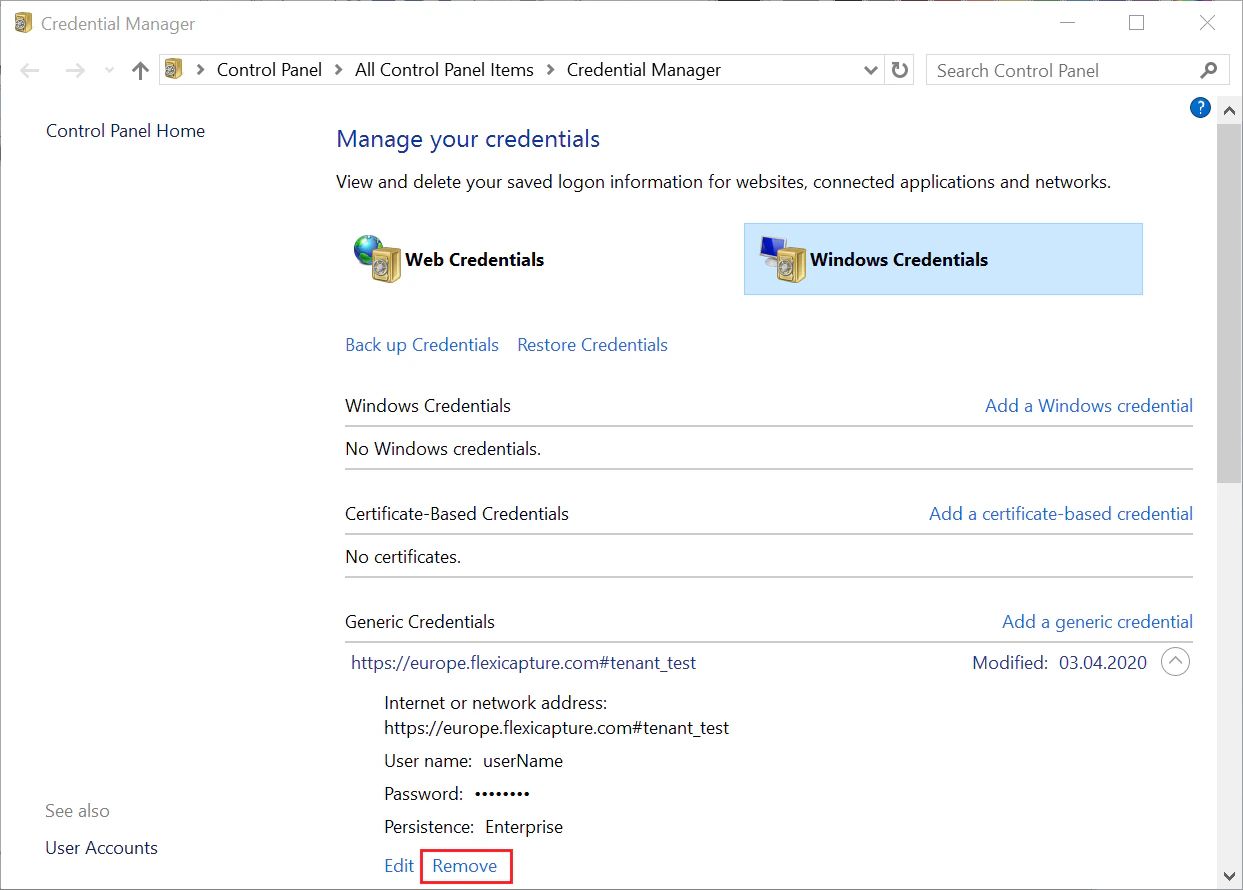
Configurar las rutas de exportación del proyecto
Para usar ABBYY FlexiCapture Connect para exportar archivos desde ABBYY FlexiCapture Cloud, ajuste las rutas de exportación del proyecto.1
Borre la ruta raíz de exportación
En la pestaña General del cuadro de diálogo Propiedades de <project>, asegúrese de que el campo Ruta raíz de exportación esté vacío. Para obtener más información, consulte Propiedades del proyecto.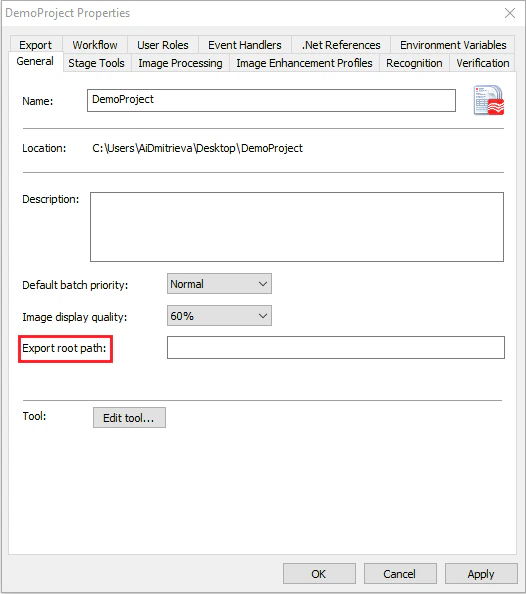
2
Especifique una ruta de exportación relativa
En el cuadro de diálogo Configuración de exportación, especifique la ruta de exportación relativa a la ruta raíz indicada en la pestaña General del cuadro de diálogo Propiedades de <project>. Como esta ruta raíz está vacía, especifique el directorio sin la ruta raíz exacta.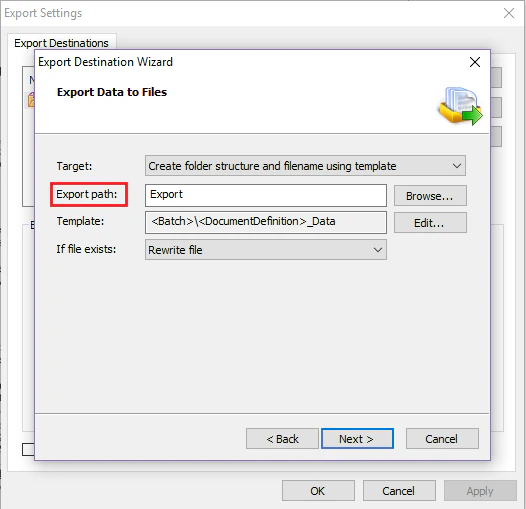
Limitaciones de ABBYY FlexiCapture Connect
- Solo se pueden sincronizar conjuntos de datos de hasta aproximadamente 500 000 registros.
- Mientras se actualiza un conjunto de datos, los usuarios no pueden buscar proveedores en las estaciones web.
- ABBYY FlexiCapture Connect no reconoce perfiles de importación de Hot Folder basados en la configuración del proyecto.
- ABBYY FlexiCapture Connect exporta documentos de todos los lotes disponibles en el servidor. La configuración del proyecto no afecta al nombre del directorio de destino, que siempre tiene el mismo nombre que el lote de origen.
- ABBYY FlexiCapture Connect solo puede exportar un lote completo. Si desactiva la opción Esperar a que estén todos los documentos en un lote en la configuración del flujo de trabajo del proyecto, los documentos siguen sin exportarse por separado.
- ABBYY FlexiCapture Connect no puede exportar los resultados de todos los documentos de un lote a un único archivo. Se crea un archivo independiente en el directorio de exportación para cada documento del lote.
- ABBYY FlexiCapture Connect no puede exportar los resultados de todos los lotes a un único archivo. Se crea un archivo independiente en el directorio de exportación para cada documento de cada lote.
- El tamaño de los archivos importados y exportados está limitado a 199 MB.
- No se admiten servidores proxy.
Solución de errores de ABBYY FlexiCapture Connect
Si encuentra un error, primero revise el archivo de registro, que puede encontrar en%LocalAppData%\ABBYY\FlexiCapture\Connect\Logs. Los errores también pueden deberse a ajustes incorrectos o incompletos especificados en el archivo de configuración, así que revise el archivo config.json por si hubiera alguna inconsistencia u omisión.
Si el error persiste, póngase en contacto con el soporte técnico de ABBYY. Es posible que el soporte técnico le solicite tanto el archivo config.json como el archivo de registro.