Saltar al contenido principal
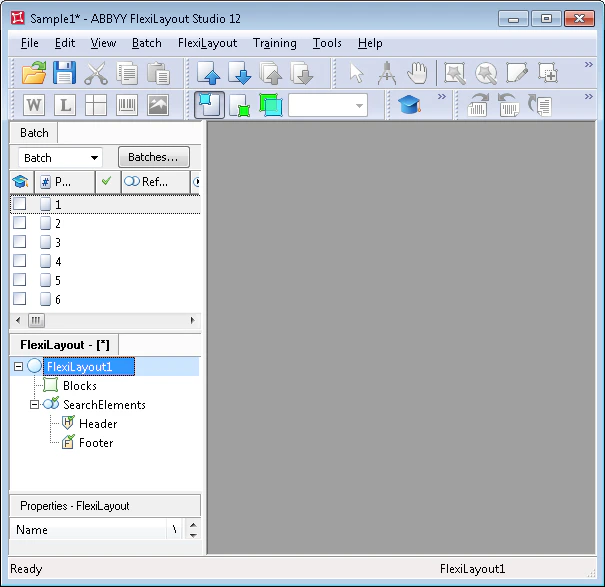
De forma predeterminada, el programa asigna al nuevo FlexiLayout el nombre FlexiLayout1 (consulte la pestaña FlexiLayout en el cuadro de diálogo FlexiLayout Properties).
Captura de pantalla de la pestaña FlexiLayout del cuadro de diálogo FlexiLayout Properties en ABBYY FlexiLayout Studio que muestra el nombre predeterminado FlexiLayout1.
Para mayor claridad, cambie el nombre de FlexiLayout y asígnele un nombre descriptivo. El nombre que asigne a su FlexiLayout también aparecerá en ABBYY FlexiCapture después de crear a partir de él un FlexiCapture FlexiLayout. Para configurar las propiedades de FlexiLayout (que también incluyen su nombre):
1

Abra las propiedades de FlexiLayout

Haga doble clic en el nombre de FlexiLayout (es decir, FlexiLayout1) o haga clic con el botón derecho en el FlexiLayout y seleccione Properties… en el menú contextual.
2

Cambie el nombre de FlexiLayout

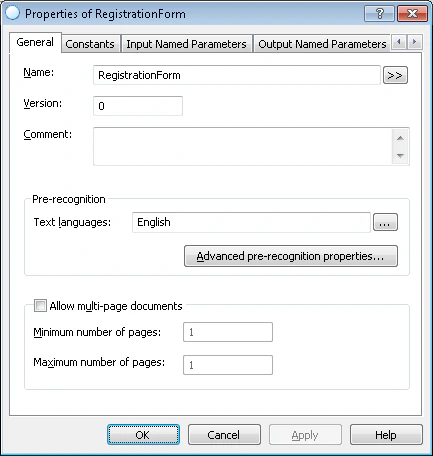
En el campo Name, escriba un nuevo nombre para FlexiLayout, por ejemplo RegistrationForm.
3

Especifique los parámetros de prerreconocimiento

  • En la lista Text languages, seleccione English como idioma de prerreconocimiento (los documentos contienen texto en inglés).
  • Seleccione Typographic en el grupo Text type (la configuración predeterminada), suponiendo que el documento no se haya rellenado ni con una impresora matricial ni con una máquina de escribir.
  • En el grupo Mode, seleccione el modo de prerreconocimiento Fast o Normal, según la calidad de las imágenes que se vayan a procesar. Como las imágenes de ejemplo son de buena calidad, no contienen ruido y casi no tienen texto en letra pequeña, seleccione el modo Fast. Esto acelera el prerreconocimiento, tanto al crear el FlexiLayout en FlexiLayout Studio como al procesarlo en FlexiCapture.
Parámetros multipágina: el documento contiene una sola página, así que especifique 1 tanto en Minimum number of pages como en Maximum number of pages.
Captura de pantalla del cuadro de diálogo FlexiLayout Properties en ABBYY FlexiLayout Studio que muestra el FlexiLayout RegistrationForm renombrado con English como idioma del texto, Typographic como tipo de texto, Fast como modo de prerreconocimiento y el número mínimo y máximo de páginas establecido en 1.
No es necesario especificar el inicio y el final de los documentos, por lo que puede eliminar los elementos predefinidos Header y Footer de la lista de elementos de su FlexiLayout.
Puede agregar elementos Header y Footer a un FlexiLayout para ayudar al programa a detectar el inicio y el final de los documentos. Si el programa no encuentra ambos elementos, Header y Footer, al hacer coincidir el FlexiLayout, utiliza el número máximo de páginas especificado en el FlexiLayout para la separación de documentos. En el documento de este ejemplo, el número máximo de páginas está establecido en 1.