
No use los separadores que aparecen en algunas imágenes. No son elementos coherentes ni fiables. Para obtener más información, consulte Step 6.
Buscar debajo del elemento IdentityNumber
1
Crear el elemento TextField
Cree un elemento Paragraph denominado TextField para el campo ANY TEXT.
2
Relacionarlo con el elemento IdentityNumber
En la pestaña Relations, establezca la ubicación del elemento TextField debajo del elemento IdentityNumber.
Perfeccione la búsqueda con un elemento espacio en blanco
Agregue un elemento espacio en blanco horizontal para el espacio entre el texto y el código de barras, y úselo como elemento de referencia para el campo ANY TEXT.1
Cree el elemento BetweenGap
Cree un elemento espacio en blanco denominado BetweenGap. Colóquelo encima del elemento TextField en el árbol de elementos.En la pestaña espacio en blanco, establezca la orientación de BetweenGap en Horizontal.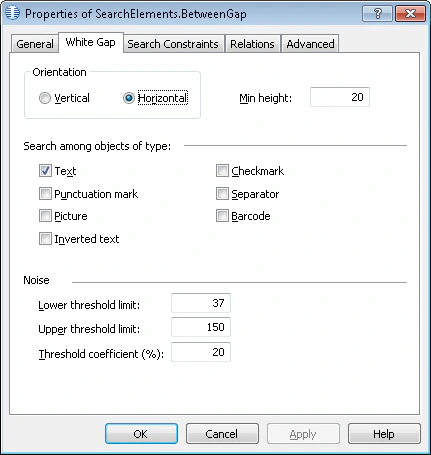
2
Establezca el área de búsqueda de BetweenGap
En la pestaña Relations, establezca el área de búsqueda como una región situada debajo del elemento IdentityNumber, pero a no más de 200 puntos del límite inferior del elemento BarcodeHeader.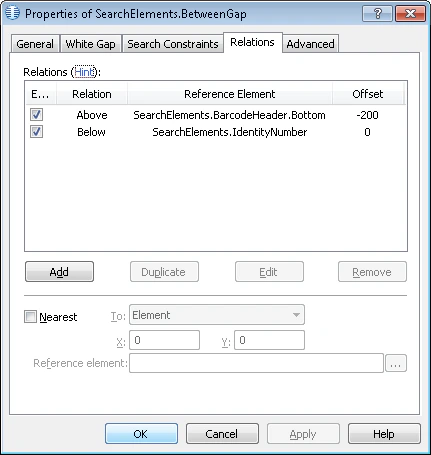
3
Indique el espacio para el elemento TextField
En la pestaña Relations, establezca la ubicación del elemento TextField como Debajo del elemento BetweenGap, con Offset = 0.