El elemento de espacio en blanco de FlexiLayout Studio encuentra áreas rectangulares vacías mediante histogramas de objetos, con propiedades de orientación, tamaño y umbral.
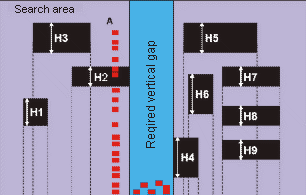
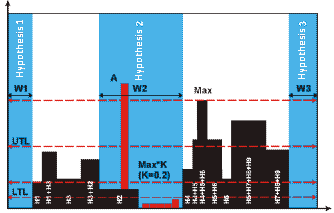
Espacio en blanco es un elemento de FlexiLayout que describe un área rectangular de la imagen en la que casi no hay objetos del tipo especificado.Para buscar espacios en blanco, el programa crea histogramas para los objetos. Al crear histogramas para los objetos del área de búsqueda, el programa calcula la suma de las proyecciones de todos los objetos sobre el eje horizontal (para buscar un espacio vertical) o sobre el eje vertical (para buscar un espacio horizontal).Si la suma de las proyecciones es menor que el umbral especificado, el programa considera que el área es un espacio en blanco.
Creación de un histograma para un espacio vertical
Para obtener más información sobre los histogramas, consulte Hipótesis para elementos de espacio en blanco.El área de búsqueda puede contener objetos dispersos. El número máximo permitido de estos objetos se especifica en las propiedades del elemento.Los elementos Espacio en blanco se marcan con en el árbol de FlexiLayout.
Las propiedades de un elemento de espacio en blanco
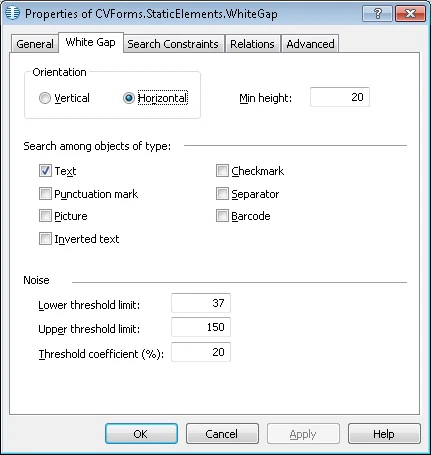
Para abrir el cuadro de diálogo Properties, haga clic con el botón derecho en el elemento del árbol de FlexiLayout y seleccione Properties… en el menú contextual.Para describir el objeto correspondiente, haga clic en la pestaña espacio en blanco.
Propiedad
Descripción
Orientation
define la orientación de un espacio en blanco. Los dos valores de orientación se describen en la siguiente tabla.
Min width/height
establece el ancho/alto mínimo de un espacio en blanco en la dirección perpendicular a Orientation. Los espacios con un ancho/alto inferior se ignorarán. Se mide en las unidades de medida definidas por el usuario. El valor predeterminado es 20 dots.
Search among objects of type
establece el tipo de objetos entre los que se buscará el espacio en blanco. Seleccione los objetos marcando las casillas situadas junto a ellos.
La propiedad Orientation tiene dos valores:
Orientation
Descripción
Vertical
Los límites superior e inferior coinciden con los límites superior e inferior del área de búsqueda. Deben detectarse los límites izquierdo y derecho. Un ejemplo de espacio en blanco vertical es el espacio entre dos columnas de texto.
Horizontal
Los límites izquierdo y derecho coinciden con los límites izquierdo y derecho del área de búsqueda. Deben detectarse los límites superior e inferior. Un ejemplo de espacio en blanco horizontal es el espacio entre dos párrafos de texto.
Propiedades del histograma para objetos en el área de búsqueda
Propiedad
Descripción
Límite inferior del umbral
Establece el nivel mínimo del histograma. Esta propiedad permite la presencia de otros objetos en el área de búsqueda. Si la altura del histograma de los objetos es mayor que el número especificado en este campo, el programa considera que el área de búsqueda no contiene espacios. Se mide en unidades de medida definidas por el usuario. El valor predeterminado es 37 puntos.
Límite superior del umbral
Establece el nivel máximo del histograma. Esta propiedad excluye máximos falsos del histograma que pueden deberse a una gran cantidad de objetos dispersos dispuestos verticalmente en el área de búsqueda al buscar un espacio vertical, o a objetos dispuestos horizontalmente al buscar un espacio horizontal. Se mide en unidades de medida definidas por el usuario. El valor predeterminado es 150 puntos.
Coeficiente de umbral (%)
Establece el nivel relativo máximo del histograma. El nivel relativo del histograma se calcula como [nivel del histograma] / [máximo del histograma en el área de búsqueda]. El valor predeterminado es 20.
Los valores de Límite inferior del umbral, Límite superior del umbral y Coeficiente de umbral (%) solo pueden determinarse mediante prueba y error. Comience con los valores predeterminados. Si los resultados no son satisfactorios, intente encontrar valores que permitan al programa detectar el espacio en blanco en todas las imágenes de prueba.
Si el valor de Coeficiente de umbral (%) es menor que el valor de Límite inferior del umbral, se usa Límite inferior del umbral. Si el Coeficiente de umbral (%) es mayor que el Límite superior del umbral, se usa el Límite superior del umbral (es decir, el programa usa el criterio más estricto).

 en el árbol de FlexiLayout.