Los elementos Grupo repetido detectan conjuntos recurrentes de elementos en un FlexiLayout, con modos de búsqueda por documento o por página y recuentos mínimos y máximos de repeticiones.
Grupo repetido es un elemento que se utiliza para detectar grupos repetidos de elementos (puede que el número de repeticiones no se conozca de antemano). Un grupo puede repetirse en una misma página o en una hoja de varias páginas.En el árbol del proyecto, los elementos Grupo repetido están marcados con .Si un grupo de elementos se repite dentro de un documento, puede describir sus propiedades una sola vez y especificar el número de repeticiones posibles, en lugar de describir cada grupo por separado.Posibles usos:
Buscar un nombre correlativo en cada página de un documento de varias páginas
Buscar datos repetidos cuando el número exacto de instancias no se conoce de antemano (por ejemplo, tablas con filas complejas)
Un elemento Grupo repetido se diferencia de un elemento de Grupo en que tiene restricciones de búsqueda adicionales y un parámetro de repetición.Después de aplicar un FlexiLayout y detectar un grupo repetido de elementos, los rótulos de algunos elementos pueden superponerse a la imagen. Para ocultarlos, haga clic con el botón derecho en cualquier lugar de la ventana Image y desactive la opción Show Captions of Regions on Image en el menú contextual.
Propiedades que definen el objeto que se va a detectar
Especifique las propiedades del objeto que se va a detectar en la pestaña Grupo repetido del cuadro de diálogo de propiedades del elemento.Para abrir el cuadro de diálogo de propiedades, haga clic con el botón derecho en el elemento de la ventana FlexiLayout y seleccione Propiedades… en el menú contextual.
Hay dos formas de buscar instancias de un grupo repetido: en todo el documento o en páginas individuales. En consecuencia, debe especificar el número mínimo y máximo de instancias del grupo, ya sea para todo el documento o para páginas individuales.Si un grupo repetido contiene un elemento obligatorio, este actúa como identificador para el emparejamiento de la instancia. Por ejemplo, si especifica como elemento obligatorio el nombre de un grupo repetido de campos, el programa crea tantas instancias como nombres detecte.La calidad de la hipótesis nula se especifica para una instancia y no para el conjunto completo de instancias. Este parámetro también sirve como criterio para formar una instancia: si la calidad de la hipótesis generada es inferior a la calidad de la hipótesis nula, no se forma ninguna instancia.
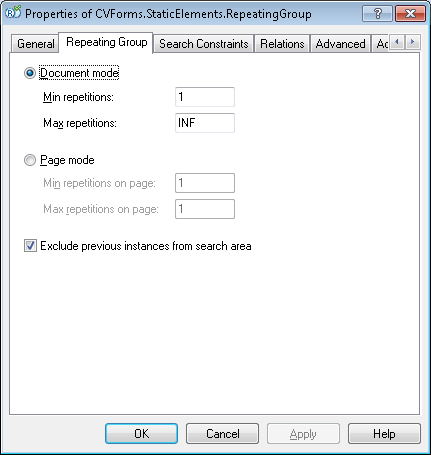
Para buscar instancias del grupo en todo el documento, seleccione la opción modo Documento y especifique lo siguiente:
Min repetitions — Número mínimo de instancias del grupo en el documento.
Max repetitions — Número máximo de instancias del grupo en el documento.
Si no se detecta en el documento el número mínimo de instancias del grupo, el Grupo repetido se considera no detectado. Si se detecta el número máximo de instancias, la búsqueda se detiene. En este modo de búsqueda predeterminado, una instancia del grupo (que, al igual que el elemento grupo habitual, consta de hipótesis para sus subelementos) puede extenderse por varias páginas del documento.
Para buscar instancias del grupo en páginas individuales, seleccione la opción modo Página. En este modo, cada instancia puede aparecer solo en una página del documento. Puede usar este modo para buscar un nombre correlativo, por ejemplo.La búsqueda se realiza de arriba abajo, desde la primera página posible hasta la última.En este modo están disponibles los siguientes parámetros de búsqueda:
Min repetitions on page – Especifica el número mínimo de instancias por página. Si no se detecta en la página actual el número mínimo de instancias, el Grupo repetido se considera no detectado.
Max repetitions on page – Especifica el número máximo de instancias por página. Si se detecta en la página actual el número requerido de instancias, la búsqueda se detiene en la página actual y continúa en la siguiente.
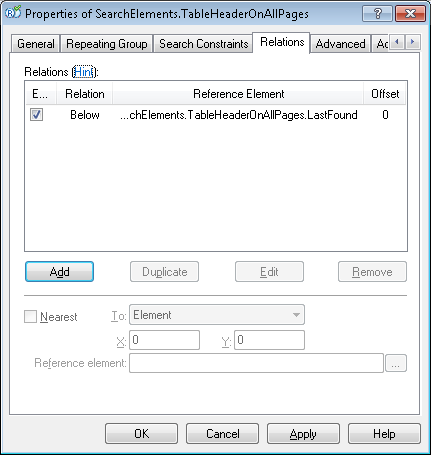
Se aplica la siguiente restricción a las instancias de un elemento: no puede haber dos instancias que se superpongan. Esto se logra excluyendo forzosamente (Exclude) las instancias ya detectadas. En la pestaña Relations, puede establecer restricciones para la siguiente instancia basadas en las instancias ya detectadas.Por ejemplo, puede indicarle al programa que debe buscar cada instancia siguiente debajo de la anterior. En la pestaña Relations, establezca la restricción Debajo para su grupo repetido:
Especifique una relación Nearest para un subelemento del grupo, definiendo su posición con respecto al borde superior de la página.De lo contrario, el programa selecciona la siguiente instancia del grupo aplicando el criterio de mejor calidad a todas las instancias del área de búsqueda (debajo de la última instancia detectada). Luego, el programa busca la siguiente instancia debajo de la instancia actual, cuya calidad es mayor.Como resultado, es posible que las instancias de baja calidad situadas por encima de la instancia de mayor calidad no se detecten en absoluto.

 .
Si un grupo de elementos se repite dentro de un documento, puede describir sus propiedades una sola vez y especificar el número de repeticiones posibles, en lugar de describir cada grupo por separado.
Posibles usos:
.
Si un grupo de elementos se repite dentro de un documento, puede describir sus propiedades una sola vez y especificar el número de repeticiones posibles, en lugar de describir cada grupo por separado.
Posibles usos: