
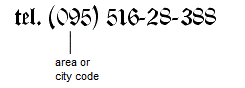
Tel. o Phone y por un código de área o de ciudad entre paréntesis, como se muestra en la siguiente figura. El prefijo y el número de teléfono deben estar escritos en la misma línea.
 en el árbol de FlexiLayout.
Propiedades del elemento de teléfono
Haga clic en la pestaña Teléfono del cuadro de diálogo de propiedades para describir un elemento de teléfono. Para abrir el cuadro de diálogo de propiedades, haga clic con el botón derecho en el elemento del árbol de FlexiLayout y seleccione Propiedades… en el menú contextual.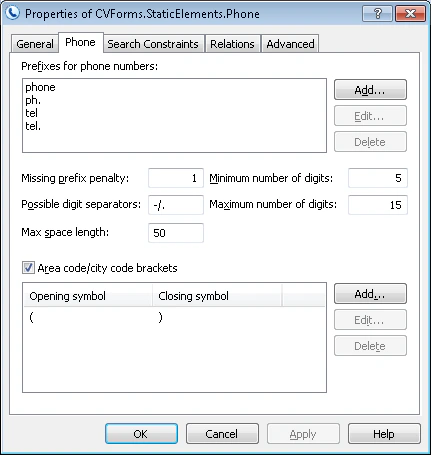
Administrar los prefijos de números de teléfono
Administre la lista Prefijos para números de teléfono de una de las siguientes maneras:- Para agregar un prefijo, haga clic en Agregar… y escriba el nuevo prefijo en el cuadro de diálogo Agregar prefijo de teléfono.
- Para editar un prefijo, haga clic en Editar… y realice los cambios en el cuadro de diálogo Editar prefijo de teléfono.
- Para eliminar un prefijo, selecciónelo en la lista y haga clic en Eliminar.
Administrar los paréntesis del código de área/código de ciudad
Administre la lista Paréntesis del código de área/código de ciudad de una de las siguientes maneras:- Para agregar paréntesis, haga clic en Add… y, en el cuadro de diálogo Add Phone Code Brackets, escriba el paréntesis de apertura en el campo Opening symbol y el paréntesis de cierre en el campo Closing symbol.
- Para editar paréntesis, haga clic en Edit… y cambie los campos Opening symbol y Closing symbol en el cuadro de diálogo Edit Phone Code Brackets.
- Para eliminar paréntesis, selecciónelos en la lista y haga clic en Delete.