
1
Crear el elemento Texto estático
Cree un elemento de tipo Texto estático y asígnele el nombre Recipe.No seleccione Elemento obligatorio, que no está seleccionado de manera predeterminada. A diferencia del encabezado del documento, que sirve como identificador del documento y se definió como un elemento obligatorio, se considera que todos los demás elementos son opcionales. Esto permite que FlexiLayout Studio formule hipótesis incluso para los elementos cuyos objetos correspondientes no encuentre en las imágenes.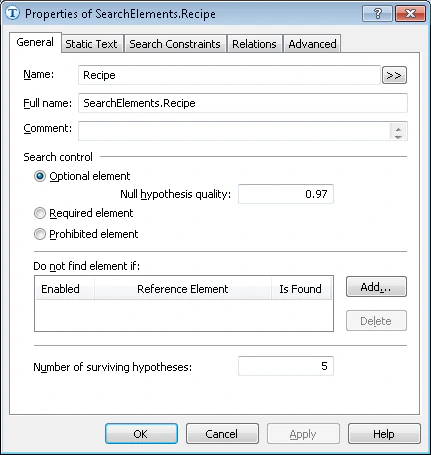
2
Abrir la pestaña Texto estático
Haga clic en la pestaña Texto estático.
3
Introducir el texto de búsqueda
En el campo de texto Search, escriba el texto que desea buscar. Como el nombre del campo solo ocupa una línea en todas las imágenes de prueba, escríbalo sin espacios, como Recipe#:.
4
Establecer el porcentaje máximo de errores
Establezca el porcentaje máximo de errores en 20. Como el nombre del campo consta de una sola palabra, es poco probable que contenga muchos errores.