
1
Crear el elemento Group RecipeContents
Cree un elemento Group y asígnele el nombre RecipeContents.
2
Agregar el elemento IngredientsHeader
Dentro del elemento RecipeContents, cree un elemento de texto estático y asígnele el nombre IngredientsHeader. Corresponde al nombre Ingredients. Especifique las propiedades del elemento como en el Paso 10 para el elemento Recipe.
3
Agregar el elemento Separator
Dentro del elemento RecipeContents, cree un elemento Separator para el separador situado sobre el nombre Cooking.
- En la pestaña Separator, establezca la orientación del separador como Horizontal.
- En el cuadro de diálogo Propiedades del elemento, haga clic en la pestaña Relations y establezca una restricción de búsqueda debajo del nombre Ingredients: (es decir, Below del elemento IngredientsHeader).
4
Emparejar el FlexiLayout ajustado
Empareje de nuevo el FlexiLayout ajustado.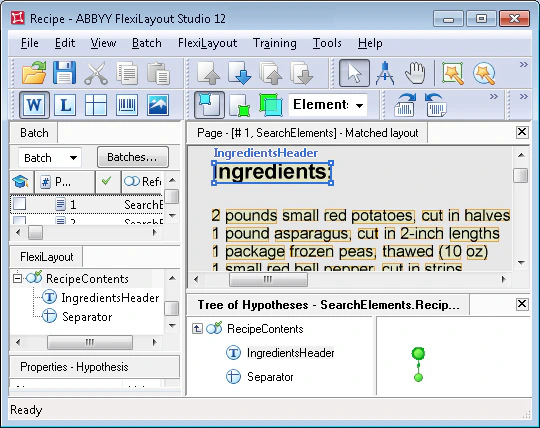
5
Restringir IngredientsHeader a la parte superior de la página
Agregue otra restricción de búsqueda para el elemento IngredientsHeader. En el campo Advanced pre-search relations (cuadro de diálogo Propiedades, pestaña Advanced), agregue la siguiente restricción: busque el nombre de campo en la mitad superior de la imagen. En FlexiLayout language, escríbala de la siguiente manera:
6
Agregar el elemento de párrafo Ingredients
Dentro del elemento RecipeContents, cree un elemento Paragraph y asígnele el nombre Ingredients. Corresponde al campo Ingredients.En la pestaña Relations del cuadro de diálogo Propiedades del elemento, establezca las restricciones de búsqueda: debajo del encabezado Ingredients: (Below de IngredientsHeader) y encima del separador (Above del elemento Separator).Empareje el FlexiLayout con las imágenes de prueba y confirme que FlexiLayout Studio encuentra el campo Ingredients en todas las imágenes.