Establecer las propiedades de FlexiLayout
De forma predeterminada, FlexiLayout Studio asigna al nuevo FlexiLayout el nombre FlexiLayout1. Para facilitar el trabajo, cambie su nombre y asígnele uno significativo.1
Abrir las propiedades de FlexiLayout
Haga doble clic en el nombre del FlexiLayout (es decir, FlexiLayout1) o haga clic con el botón derecho en el FlexiLayout y seleccione Propiedades… en el menú contextual.
2
Cambiar el nombre del FlexiLayout
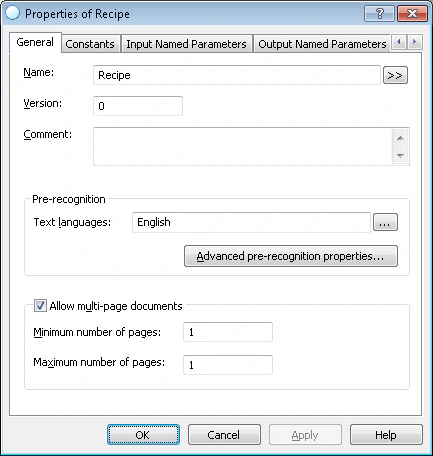
En el campo Name, escriba un nuevo nombre para el FlexiLayout; por ejemplo, Recipe.
3
Especificar los parámetros de prerreconocimiento
- En la lista Idiomas del texto, seleccione English como idioma de prerreconocimiento. Los documentos contienen texto en inglés.
- Seleccione Tipográfico en el grupo Tipo de texto. Esta es la configuración predeterminada.
- Seleccione el modo de prerreconocimiento Rápido.
4
Establecer los parámetros multipágina
El documento consta de una sola página. Establezca Número mínimo de páginas y Número máximo de páginas en 1.
5
Revisar las propiedades configuradas
Confirme que las propiedades del FlexiLayout Recipe coincidan con las siguientes.