
- Header – Los nombres de las columnas Reference y Designation usan palabras clave; los nombres de las columnas Quantity, Unit Price y Total usan los elementos auxiliares que describió.
- Footer – El elemento de palabras clave descrito anteriormente lo detecta.
- Área de búsqueda – El nombre de la columna Sales restringe el área de búsqueda por la derecha.
Crear el elemento InvoiceTable
1
Crear el elemento Table
Cree un elemento de tipo Table y asígnele el nombre InvoiceTable.
2
Seleccione el bloque de la tabla
Haga clic en la pestaña Columns, luego en Select, y especifique el bloque InvoiceTable descrito anteriormente como el bloque que este elemento detecta. Para obtener más información, consulte Step 3.
3
Configure las columnas Reference y Designation
Seleccione la columna Reference y haga clic en Properties…. La palabra clave Reference localiza el nombre de esta columna, así que deje los valores predeterminados. Haga lo mismo con la columna Designation.
4
Configure la columna Cantidad
Seleccione la columna Quantity y haga clic en Properties…. Para buscar este nombre de columna, use el elemento  y seleccione el elemento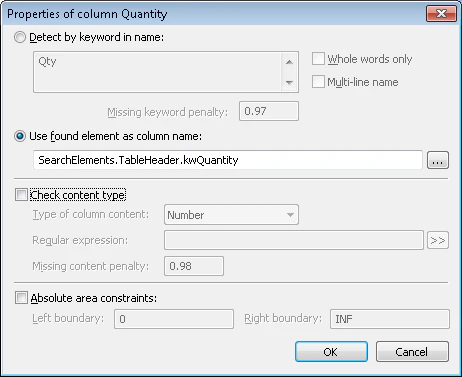
TableHeader.kwQuantity detectado anteriormente: seleccione Use found element as column name, haga clic en y seleccione el elemento TableHeader.kwQuantity.5
Configure la columna UnitPrice
Seleccione la columna UnitPrice y haga clic en Properties…. Use el elemento y seleccione el elemento 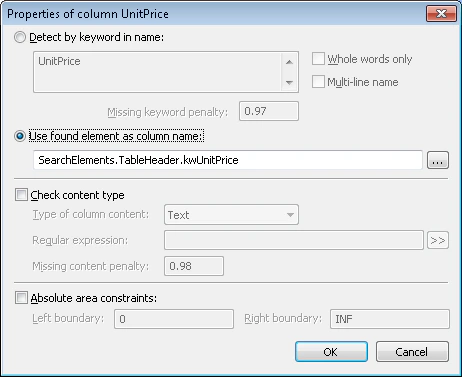
TableHeader.kwUnitPrice detectado anteriormente: seleccione Use found element as column name, haga clic en y seleccione el elemento TableHeader.kwUnitPrice.6
Configure la columna Total
Seleccione la columna Total y haga clic en Propiedades…. Utilice el elemento y seleccione el elemento
TableHeader.kwTotal detectado previamente: seleccione Usar el elemento encontrado como nombre de columna, haga clic en y seleccione el elemento TableHeader.kwTotal.7
Agregue una regla de orden de las columnas
Haga clic en la pestaña Order. Puede haber otras columnas (por ejemplo, Unit) entre las columnas buscadas, pero estas siempre aparecen en el siguiente orden: Reference, Designation, Quantity, Unit Price, Total. Seleccione Rules for column order, haga clic en Add… y especifique el siguiente orden: 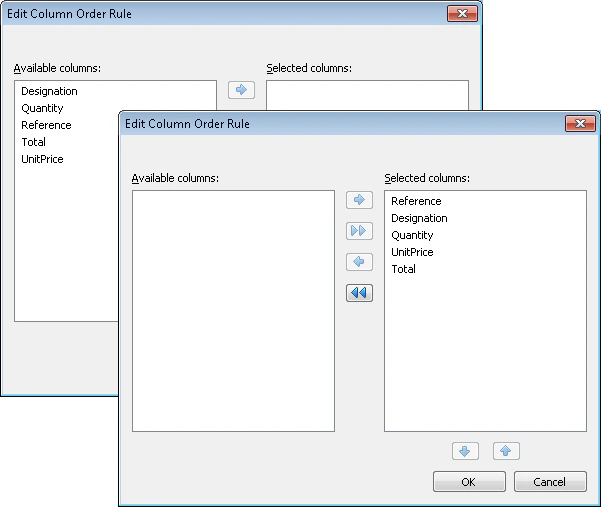
Reference << Designation << Quantity << Unit Price << Total.8
Ordene las columnas de la regla
En el cuadro de diálogo Editar regla de orden de las columnas, mueva las columnas a la lista Columnas seleccionadas en este orden: Reference, Designation, Quantity, UnitPrice, Total.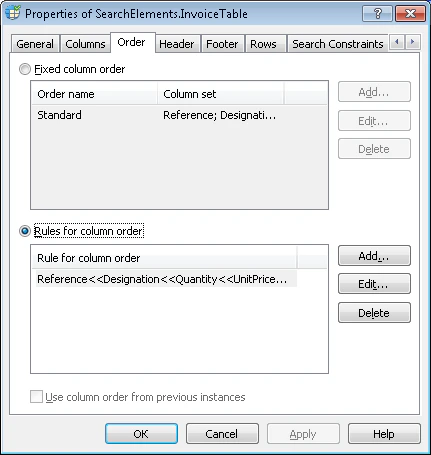
9
Configure el encabezado
Haga clic en la pestaña Header. El encabezado es necesario, pero no requiere restricciones de búsqueda, por lo que debe dejar los valores predeterminados.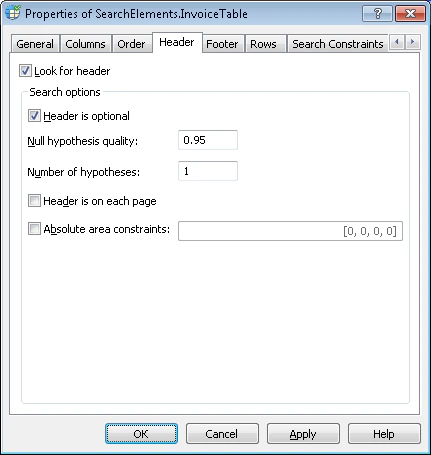
10
Configure el pie de tabla
Haga clic en la pestaña Pie de página. Para detectar el pie de página, use el elemento y seleccione el elemento 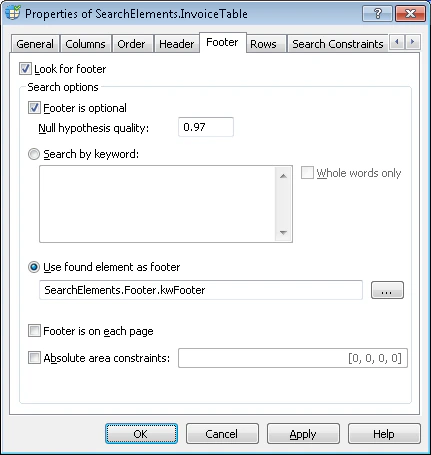
Footer.kwFooter detectado previamente: seleccione Usar el elemento encontrado como pie de página, haga clic en y seleccione el elemento Footer.kwFooter.11
Defina las columnas maestras
Haga clic en la pestaña Filas. Algunas columnas pueden contener entradas de varias líneas, por lo que debe especificar columnas maestras para detectar las filas. Seleccione Usar columnas maestras para detectar filas, haga clic en y establezca las columnas maestras en el siguiente orden de prioridad: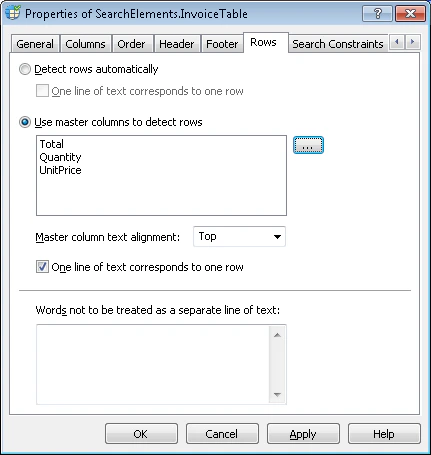
y establezca las columnas maestras en el siguiente orden de prioridad:- Total: la columna principal, ya que siempre contiene datos y a cada entrada le corresponde una fila de la tabla.
- Cantidad: la columna secundaria, que se utiliza si FlexiLayout Studio no detecta Total.
- Precio unitario: la columna terciaria, que se utiliza si no detecta ni Total ni Cantidad.
12
Restringir la posición de la tabla
Haga clic en la pestaña Relations. Las columnas buscadas se encuentran a la izquierda del nombre de la columna Sales, separadas por un pequeño espacio, por lo que debe establecer la siguiente restricción:
- A la izquierda de el elemento
TableHeader.kwSales, Offset = -40, Reference boundary = Left
13
Haga coincidir y compruebe la columna Cantidad
Haga coincidir el FlexiLayout con las imágenes de prueba. FlexiLayout Studio detecta el elemento de tabla en todas las imágenes en las que aparece. En algunas imágenes, la columna Cantidad también incluye artefactos no deseados de la columna anterior. Para separar los datos útiles del ruido, especifique el tipo de contenido que puede contener la columna.
14
Configure el tipo de contenido Quantity
Abra el cuadro de diálogo Propiedades del elemento InvoiceTable y haga clic en la pestaña Columnas. Abra el cuadro de diálogo Propiedades de la columna Cantidad, seleccione Comprobar tipo de contenido y, en la lista desplegable Tipo de contenido de columna, seleccione Número.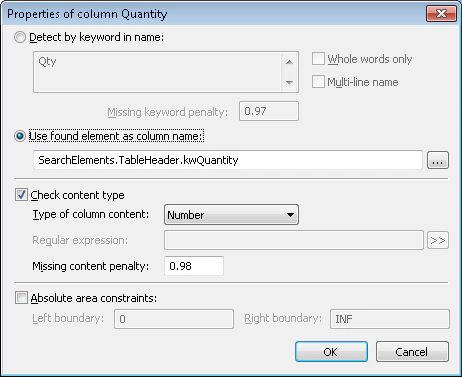
15
Verifique la columna
Haga coincidir el FlexiLayout con las imágenes de prueba y confirme que la columna Cantidad no contenga datos no deseados.
16
Establezca el elemento de origen del bloque
Para describir la ubicación del bloque InvoiceTable, seleccione Source element, haga clic en y especifique el elemento InvoiceTable como elemento de origen.
y especifique el elemento InvoiceTable como elemento de origen.