
Cree el elemento de grupo grDate
1
Cree el elemento de grupo
En el elemento InvoiceHeader, cree un elemento grupo y asígnele el nombre grDate.
2
Establezca las restricciones de búsqueda
Haga clic en la pestaña Relations. Todos los elementos que detectan el campo Fecha de la factura aparecen únicamente a la derecha del nombre kwInvoiceDate y en el mismo nivel, por lo que debe establecer las siguientes relaciones: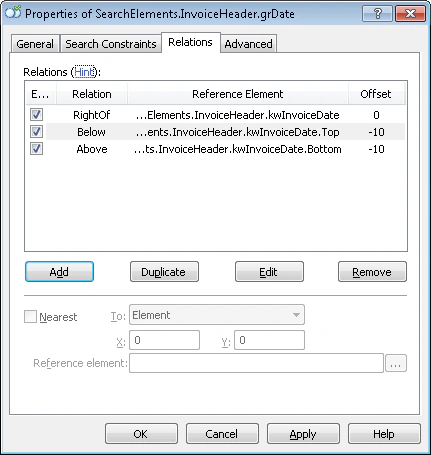
- A la derecha de el elemento kwInvoiceDate, Desplazamiento = 0
- Encima de el elemento kwInvoiceDate, Desplazamiento = -10, Límite del elemento = Bottom
- Debajo de el elemento kwInvoiceDate, Desplazamiento = -10, Límite del elemento = Top
Cree el elemento InvoiceDate
1
Cree el elemento de fecha
En el elemento
InvoiceHeader.grDate, cree un elemento de fecha fecha y asígnele el nombre InvoiceDate.2
Especifique los formatos de fecha
Haga clic en la pestaña fecha y especifique todos los formatos de fecha que puedan aparecer en las imágenes. Suponga que el formato es día, mes, año; el idioma es inglés y no hay otras restricciones para la fecha.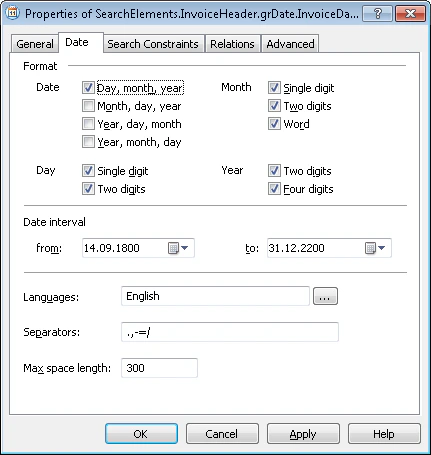
3
Agregue la restricción de búsqueda
Haga clic en la pestaña Advanced. El campo Fecha de la factura es opcional, pero, cuando aparece, siempre se muestra junto a su nombre. En el campo relación avanzada de prebúsqueda, configure la siguiente restricción de búsqueda adicional: busque el objeto solo si se detectó kwInvoiceDate y busque el objeto más cercano a este. En FlexiLayout language:
4
Verifique la coincidencia
Haga coincidir el FlexiLayout con las imágenes de prueba y confirme que FlexiLayout Studio detecta el elemento en todas las imágenes que contienen un campo Fecha de la factura.
Cree el elemento InvoiceDateAsString
1
Cree el elemento de cadena de caracteres
En el elemento
InvoiceHeader.grDate, cree un elemento de cadena de caracteres Character String y asígnele el nombre InvoiceDateAsString.2
Establezca el recuento de caracteres
Haga clic en la pestaña Character String. En el campo recuento de caracteres, especifique este intervalo difuso:
{-1, 8, 14, INF}. Esto permite estimar la longitud de la cadena en un rango de 8 a 14 caracteres. Se penalizará cualquier hipótesis fuera de este intervalo.3
Establezca la longitud máxima del espacio
Establezca Max space length en 20, de modo que un espacio pueda tener una longitud de 20 puntos. Deje los valores predeterminados de las demás propiedades.
4
Agregue la restricción alternativa
Haga clic en la pestaña Advanced. FlexiLayout Studio debe buscar este elemento solo si no se detectó el elemento InvoiceDate. En el campo relación avanzada de prebúsqueda, establezca esta restricción de búsqueda adicional:
5
Agregue la restricción de ubicación
El campo Fecha de la factura es opcional, pero, cuando aparece, siempre se muestra junto a su nombre. En el campo relación avanzada de prebúsqueda, agregue esta restricción de búsqueda adicional: busque el objeto solo si se detectó kwInvoiceDate y seleccione el objeto más cercano a él. En el FlexiLayout language:
6
Verifique la coincidencia
Haga coincidir FlexiLayout con las imágenes de prueba y confirme que FlexiLayout Studio detecta el elemento en todas las imágenes que contienen un campo Fecha de la factura y genera una hipótesis nula para el elemento InvoiceDate.
7
Establezca el elemento de origen del bloque
Para describir la ubicación del bloque InvoiceDate, seleccione Source element, haga clic en  , y seleccione el elemento
, y seleccione el elemento InvoiceHeader.grDate como elemento de origen.La región de un elemento de grupo es la unión de las regiones de todos sus subelementos detectados.