
Cree el elemento InvoiceNumber
1
Cree el elemento Character String
En el elemento InvoiceHeader, cree un elemento Character String y asígnele el nombre InvoiceNumber.
2
Elimine la restricción del alfabeto
Haga clic en la pestaña Relaciones. Establezca Percentage of non-alphabet characters en 100 %, lo que elimina cualquier restricción de caracteres.
3
Establezca el recuento de caracteres
En el campo Character count, especifique este intervalo difuso:
{-1, 3, 20, INF}. Esto restringe la longitud de la cadena; se asumen entre 3 y 20 caracteres. Cualquier hipótesis fuera de este intervalo se penaliza.4
Establezca las restricciones de búsqueda
Haga clic en la pestaña Relaciones. InvoiceNumber aparece solo a la derecha de las palabras clave de nombre kwInvoiceNumber, a no más de 550 puntos de su límite derecho y siempre al mismo nivel. Establezca estas restricciones: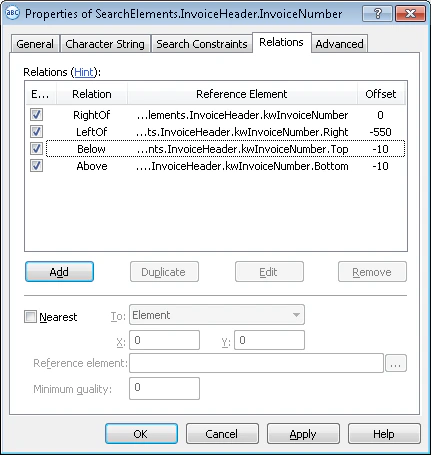
- A la derecha de el elemento kwInvoiceNumber, Offset = 0
- A la izquierda de el elemento kwInvoiceNumber, Offset = -550, Reference boundary = Right
- Encima de el elemento kwInvoiceNumber, Offset = -10, Reference boundary = Bottom
- Debajo de el elemento kwInvoiceNumber, Offset = -10, Reference boundary = Top
Los valores de Offset se determinan mediante prueba y error.
5
Verifique la coincidencia
Ejecute la coincidencia de FlexiLayout con las imágenes de prueba y confirme que FlexiLayout Studio detecta el elemento en todas las imágenes pertinentes.
6
Establezca el elemento de origen del bloque
Para describir la ubicación del bloque InvoiceNumber, abra sus Properties, seleccione Source element, haga clic en  , y seleccione el elemento InvoiceNumber como elemento de origen.
, y seleccione el elemento InvoiceNumber como elemento de origen.