
Date. Restrinja el área de búsqueda tanto como sea posible. Cuando el nombre del campo Fecha de la factura aparece en una imagen, está situado muy cerca del nombre del campo Número de factura.
Cree el elemento kwInvoiceDate
1
Cree el elemento texto estático
En el elemento InvoiceHeader, cree un elemento texto estático y asígnele el nombre kwInvoiceDate.
2
Introduzca el texto a buscar
Haga clic en la pestaña texto estático. En el campo Texto a buscar, introduzca
Date.3
Establezca la tolerancia a errores
Deje 30 como valor de porcentaje máximo de errores. Para una palabra de búsqueda de cuatro letras, esto significa que se permite como máximo un error.
4
Establezca las relaciones de posición
Haga clic en la pestaña Relations. Las palabras clave del nombre solo pueden aparecer debajo del nombre de campo Número de factura, y a no más de 150 puntos de su borde inferior. Para ello, configure las siguientes relaciones: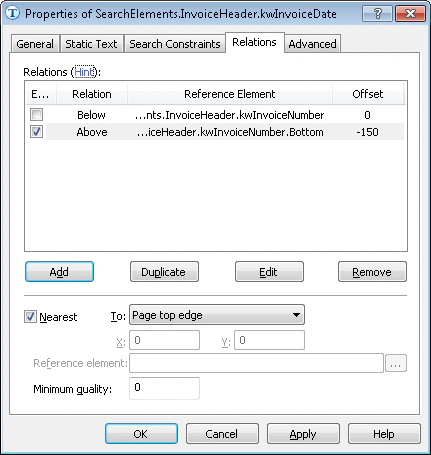
- Debajo del elemento kwInvoiceNumber, Offset = 0
- Encima de la parte inferior del elemento kwInvoiceNumber, Offset = -150, Reference boundary = Bottom
5
Añada la restricción del área de búsqueda
Haga clic en la pestaña Advanced. Dado que el campo Fecha de la factura se encuentra en la mitad izquierda de la imagen, establezca esta restricción de búsqueda adicional en el campo relación avanzada de prebúsqueda: busque el objeto en la mitad izquierda de la imagen. En FlexiLayout language:
6
Verifique la coincidencia
Ejecute la coincidencia del FlexiLayout con las imágenes de prueba y confirme que FlexiLayout Studio detecta el elemento en todas las imágenes correspondientes.