
Cree el elemento de grupo CompanyGroup
Cree un elemento grupo, asígnele el nombre CompanyGroup y mantenga la configuración predeterminada.Crear el elemento Company
1
Crear el elemento texto estático
En el elemento CompanyGroup, cree un elemento texto estático y asígnele el nombre Company.
2
Leer el texto de búsqueda desde un archivo
Haga clic en la pestaña texto estático, seleccione Search text from file y especifique la ruta del archivo 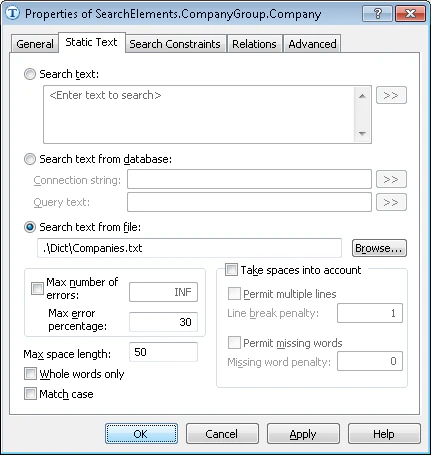
Companies.txt (carpeta %public%\ABBYY\FlexiCapture\12.0\Samples\FLS\English\Invoice\Dict).3
Restringir el área de búsqueda
Haga clic en la pestaña Advanced. En Advanced pre-search relations, especifique una restricción de búsqueda adicional: busque el objeto de imagen en el primer tercio de la primera página del documento. En FlexiLayout language:
4
Ejecutar la coincidencia de FlexiLayout
Ejecute la coincidencia de FlexiLayout para confirmar que el elemento se detecta de forma fiable en todas las imágenes en las que aparece.
5
Gestionar nombres de empresa de varias líneas
Al revisar los resultados de coincidencia, observará que FlexiLayout Studio no pudo encontrar el nombre de la empresa en algunos documentos. Esto se debe a que, en algunos documentos, el texto abarca dos líneas, mientras que las propiedades del elemento especifican texto de una sola línea. Para corregirlo:
- Abra el archivo
Companies.txty especifique el nombre de la empresa comoYOUR SERVICEcon espacios, para que FlexiLayout Studio busque una frase que pueda abarcar más de una línea. - Abra el cuadro de diálogo Properties del elemento Company y haga clic en la pestaña texto estático.
- Seleccione Permit multiple lines para que la frase pueda escribirse en más de una línea.
- Establezca Line break penalty en 1 para conservar la calidad de la hipótesis generada incluso cuando el texto abarca más de una línea. Un valor menor penalizaría la hipótesis.
6
Verificar la coincidencia
Ejecute la coincidencia de FlexiLayout para confirmar que FlexiLayout Studio detecta el elemento de forma fiable en las imágenes de prueba.
7
Establecer la región del bloque
Especifique la ubicación del bloque Company como la región rectangular del elemento Company, expandida 5 puntos vertical y horizontalmente. Seleccione Expression y especifique esta expresión: