
1
Crear el proyecto
Ejecute ABBYY FlexiLayout Studio y cree un nuevo proyecto (Archivo → Nuevo proyecto). Asigne al proyecto el nombre Invoices y seleccione el tipo de proyecto ABBYY FlexiLayout Project Files (*.fsp).
2
Agregar las imágenes al lote
Agregue las imágenes de prueba al lote. Para obtener más información, consulte el Ejemplo 1, Paso 2.
Las imágenes de prueba del Ejemplo 4 se encuentran en
%public%\ABBYY\FlexiCapture\12.0\Samples\FLS\English\Invoice\InvoicesBatch\<page number>\Images\bwPage.frdat.3
Ensamblar las páginas en documentos de referencia
Primero, analice las páginas para ver qué páginas van en cada documento y en qué orden. En la ventana Batch, las páginas que pertenecen al mismo documento deben ir estrictamente una detrás de otra (página 1, página 2, página 3, etc.).A continuación, ensamble cada documento:
Si las páginas se agregaron a un lote en un orden aleatorio y no pueden ensamblarse en documentos, vuelva a numerarlas. Para volver a numerar las páginas, arrastre y suelte cada página en la ubicación que desee en la ventana Batch. FlexiLayout Studio vuelve a numerar automáticamente las páginas reorganizadas.
- En la ventana Batch, seleccione las páginas que pertenecen al mismo documento.
- Haga clic con el botón derecho en la selección y seleccione Assemble to Reference Documents….
- En el cuadro de diálogo Assemble to Reference Documents, seleccione One document. FlexiLayout Studio agrupa todas las páginas seleccionadas en un documento.
- Seleccione First page of document matches Header. Esta opción significa que el elemento Header debe coincidir con la primera página del documento.
- Seleccione Last page of document matches Footer. Esta opción significa que el elemento Footer debe coincidir con la última página del documento.
- Haga clic en OK. El layout de referencia aparece en modo Reference layout: el inicio y el final del documento están marcados con indicadores verdes.
Si las páginas se ensamblaron incorrectamente en un documento, puede cancelar la operación seleccionando Disassemble Reference Documents.
4
Especificar las propiedades de FlexiLayout
Especifique las siguientes propiedades para su FlexiLayout: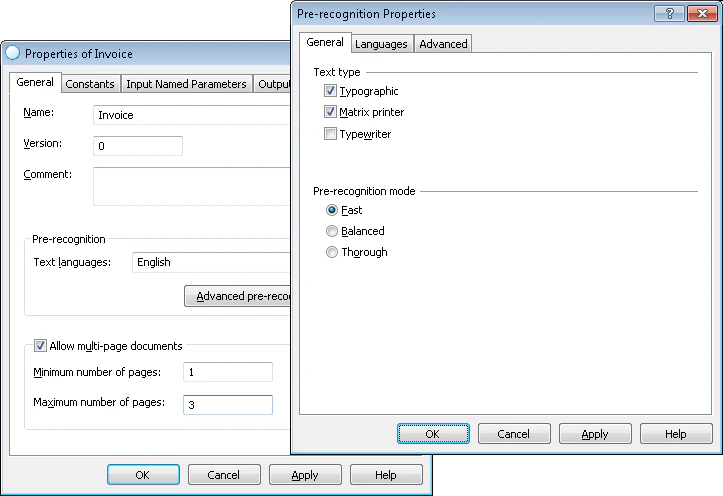
- Name: Invoice.
- Text type: Seleccione los tipos de texto Typographic y Matrix printer.
- Text languages: Seleccione English, porque los documentos de ejemplo están en inglés.
- Mode: Seleccione el modo de reconocimiento Fast.
- Minimum number of pages: 1, porque los documentos de ejemplo pueden incluir como mínimo una página.
- Maximum number of pages: 3, porque los documentos de ejemplo pueden incluir como máximo tres páginas.