
- Encabezado de la tabla – Especifique los nombres de las columnas mediante los elementos auxiliares ya detectados.
- Pie de tabla de la tabla – Use el elemento requerido Paragraph ya detectado del grupo InvoiceFooter, que identifica el comienzo de la parte final. Este elemento se describió como el más cercano a la parte inferior de la tabla.
- Área de búsqueda de la tabla – Limite el área de búsqueda por la derecha con el nombre de la última columna, Sales, que no se necesita para ningún otro fin.
Cree el elemento InvoiceTable
1
Crear el elemento Table
En el árbol SearchElements, cree un elemento Table y asígnele el nombre InvoiceTable.
2
Seleccione el bloque de tabla
Haga clic en la pestaña Columnas y, a continuación, en Select para seleccionar el bloque InvoiceTable creado anteriormente en el Paso 3 como el bloque que desea buscar.
3
Asigne nombres a las columnas
Especifique los parámetros de búsqueda de las columnas de la tabla. Para cada columna, selecciónela en la lista, haga clic en Propiedades…, seleccione Usar el elemento encontrado como nombre de columna, haga clic en  y seleccione el elemento detectado previamente:
y seleccione el elemento detectado previamente:4
Establezca el orden de las columnas
Haga clic en la pestaña Order. Como las columnas que se buscan pueden estar separadas por otras columnas (por ejemplo, ExtraQtyTag), pero su orden siempre es fijo (primero Designation, después Unit Price y luego Total), seleccione Reglas para el orden de las columnas, haga clic en Add… y agregue las columnas en este orden: 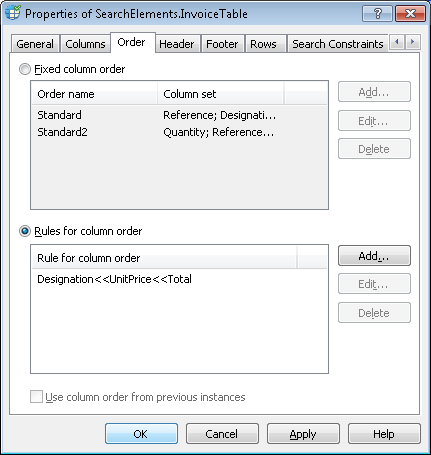
Designation << Unit Price << Total.5
Mantenga los valores predeterminados del encabezado
Haga clic en la pestaña Header. El encabezado de tabla es necesario, pero no se aplican restricciones adicionales, así que mantenga los valores predeterminados.
6
Establezca el pie de tabla
Haga clic en la pestaña Footer. Use el elemento y seleccione el elemento 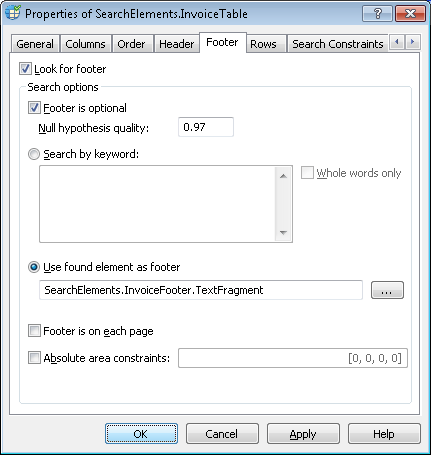
InvoiceFooter.Paragraph detectado previamente para la parte final de la tabla. Seleccione la opción Use found element as footer, haga clic en y seleccione el elemento InvoiceFooter.Paragraph.7
Configure las columnas maestras de las filas
Haga clic en la pestaña Rows. Como las celdas de algunas columnas pueden contener varias líneas, especifique columnas maestras para separar las líneas y seleccione Use master columns to detect rows.Especifique primero la columna Total, ya que siempre contiene datos y una línea de datos por cada registro de la tabla. Si esta columna no se detecta en la imagen, especifique las columnas Unit Price y Quantity como la siguiente opción para separar líneas. Use el botón para seleccionar estas columnas.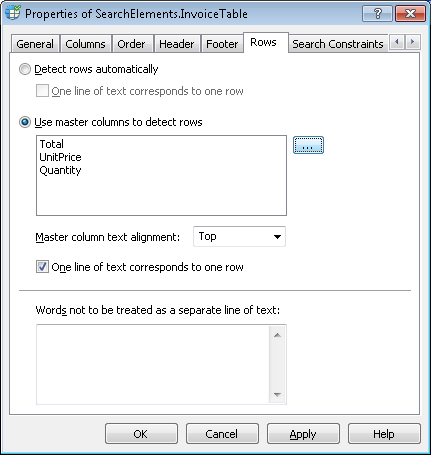
para seleccionar estas columnas.8
Limite la tabla de la derecha
Haga clic en la pestaña Relaciones. Puesto que las columnas de tabla de interés se encuentran a la izquierda de la columna ventas, agregue la siguiente restricción de búsqueda:
- A la izquierda del elemento
TableHeader.kwSales, Desplazamiento = 0.
9
Haga coincidir y compruebe la columna Cantidad
Ejecute el FlexiLayout con las imágenes de prueba. FlexiLayout Studio detecta correctamente el elemento de tabla en todas las imágenes, pero en algunas la columna Quantity incluye texto redundante de la columna anterior. Para separar los datos válidos de la columna Quantity de los datos irrelevantes, especifique el tipo de contenido de esta columna.
10
Establezca el tipo de contenido en Quantity
Abra el cuadro de diálogo Propiedades del elemento de tabla InvoiceTable. Haga clic en la pestaña Columnas, abra el cuadro de diálogo Propiedades… de la columna Cantidad y seleccione la opción Comprobar tipo de contenido. En Tipo de contenido de la columna, seleccione Número.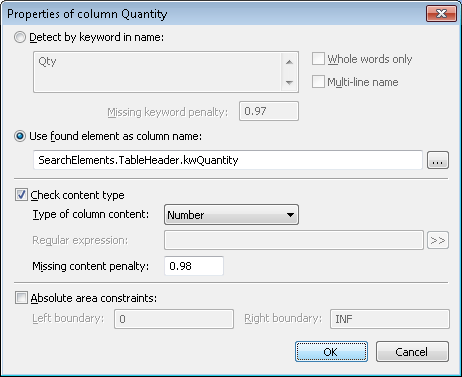
11
Establezca los tipos de contenido de la divisa
Vuelva a hacer coincidir el FlexiLayout y confirme que la columna Cantidad contiene únicamente dígitos, según lo requerido. Del mismo modo, especifique el contenido de Divisa para las columnas UnitPrice y Total.
12
Establezca el Source element del bloque
Para especificar la ubicación del bloque InvoiceTable, seleccione la opción Source element, haga clic en y especifique InvoiceTable como elemento de origen.
y especifique InvoiceTable como elemento de origen.