
Saltar al contenido principal
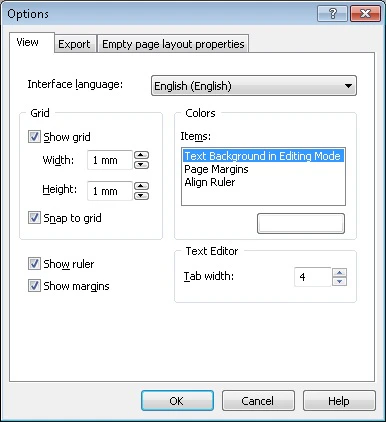
Para abrir el cuadro de diálogo Opciones, seleccione la opción Opciones… del menú Herramientas. En este cuadro de diálogo puede cambiar la apariencia de la ventana principal de la aplicación, especificar la Configuración de exportación y las propiedades de diseño para las páginas vacías.

pestaña Ver

Idioma de la interfaz

Permite seleccionar el idioma de la interfaz. Este idioma se utilizará para todos los mensajes del programa, los títulos de los cuadros de diálogo y los elementos de menú. Para que los cambios surtan efecto, haga clic en OK y vuelva a iniciar ABBYY FormDesigner.

De forma predeterminada, el idioma de la interfaz es el mismo que seleccionó durante la instalación.

Mostrar cuadrícula

Muestra la cuadrícula.

La opción no está seleccionada de forma predeterminada.

Width

Establece el ancho de las celdas de la cuadrícula en mm.

El valor predeterminado es 2 mm.

Height

Define la altura de las celdas de la cuadrícula en mm.

El valor predeterminado es 2 mm.

Ajustar a la cuadrícula

Ajusta la esquina superior izquierda de los elementos recién creados al punto de la cuadrícula más cercano. Al mover un elemento de formulario, este también se ajustará al punto de la cuadrícula más cercano.

Cambia el color de los márgenes, las reglas y el fondo del texto editado tal como aparece en pantalla. En el panel Elementos, seleccione un elemento y haga clic en el rectángulo de color que aparece debajo. En el Color cuadro de diálogo que aparece, seleccione el color deseado.

Mostrar la regla

Muestra u oculta la regla.

Mostrar márgenes

Muestra u oculta los márgenes del formulario.

Ancho de tabulación

Define el número de espacios que se insertan en el Editor de texto al pulsar la tecla Tab.

Pestaña Exportar

En la lista desplegable, seleccione el formato en el que se guardará la imagen de su formulario al exportarlo a un archivo XFD. Tiene dos opciones:

  • EMF
  • TIFF

Resolución de archivos TIFF

Establece la resolución de los archivos TIFF a los que se exportan los formularios.

Propiedades del diseño de página vacía pestaña

Estilo

En la lista desplegable, seleccione el estilo para las páginas vacías. Están disponibles los siguientes estilos:

  • Formulario con supresión de gris
  • Formulario en blanco y negro
  • Formulario con supresión de naranja
  • Formulario con supresión de rojo
  • Formulario con supresión de verde
  • Formulario en color (no se recomienda imprimirlo)

El valor predeterminado es Formulario en blanco y negro.

Tamaño

Seleccione en la lista desplegable el tamaño de papel para las páginas vacías: A3, A4, A5, tamaño personalizado, US Legal o US Letter.

Width

Establece el ancho de las páginas vacías en mm.

El valor predeterminado es 210 mm.

Height

Define la altura de las páginas vacías en mm.

El valor predeterminado es 297 mm.

Top

Define el tamaño del margen superior de las páginas vacías, en mm.

Bottom

Establece el tamaño del margen inferior en las páginas vacías, en mm.

El valor predeterminado es de 10 mm.

Left

Establece el margen izquierdo de las páginas vacías en mm.

El valor predeterminado es 10 mm.

Right

Define el tamaño del margen derecho de las páginas vacías, en mm.

El valor predeterminado es 10 mm.

Color

Selecciona en la lista desplegable un color de fondo del formulario para formularios dropout o, en la paleta, para formularios en color.

Nota. El color solo se puede seleccionar para formularios en color y formularios dropout. El blanco es el color predeterminado para los formularios en blanco y negro.

Tamaño

Use esta lista para seleccionar el área que se cubrirá con el color de fondo. Tiene dos opciones:

  • Toda la página (se rellenará toda la página, excepto los elementos del formulario).
  • Dentro de los márgenes (se rellenará la página, pero los márgenes y los elementos del formulario permanecerán en blanco).

Nota. Esta opción no está disponible para formularios en blanco y negro.


Selecciona la orientación para las páginas vacías. Puede ser vertical u horizontal.


Selecciona la fuente para las páginas vacías de la lista desplegable * y especifica el tamaño de la fuente.

Restablecer valores predeterminados


Haga clic en el botón Restablecer valores predeterminados para devolver la configuración de las páginas vacías a sus valores predeterminados.

*- La gama de colores disponible depende del tipo de su formulario (blanco y negro o color). Nota. Puede adquirir fuentes adicionales y compatibilidad con fuentes multilingües en www.paratype.com/shop/.