
- Cree un proyecto y cárguelo en el servidor PreProd.

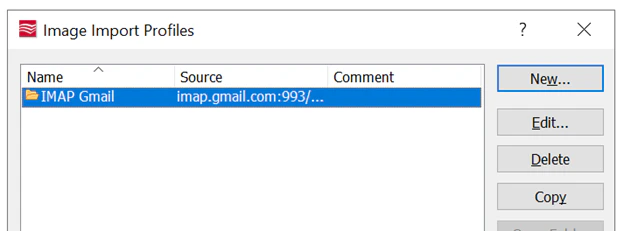
- Configure el perfil de importación de imágenes IMAP con Gmail.
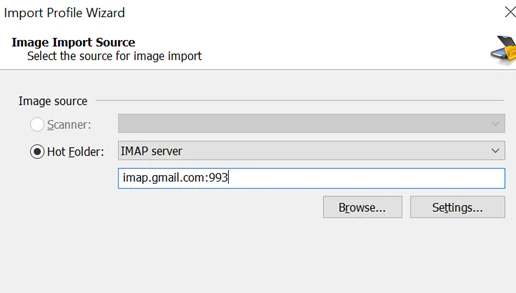
- Seleccione el origen para la importación de imágenes.
- Abra la configuración del perfil de importación de imágenes.
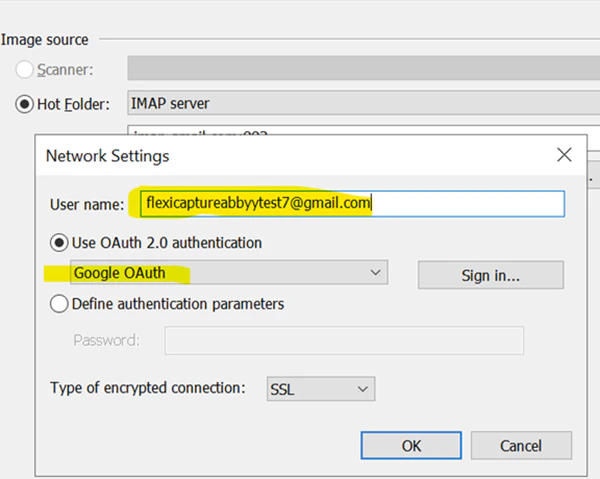
- Introduzca su ID de Gmail.
- Haga clic en Sign-in para iniciar la autenticación de OAuth. Aparecerá una ventana de Google OAuth.
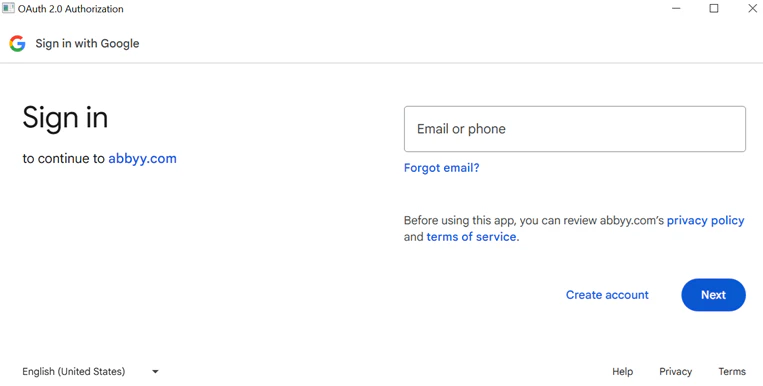
- Introduzca su cuenta de Gmail y haga clic en Next.
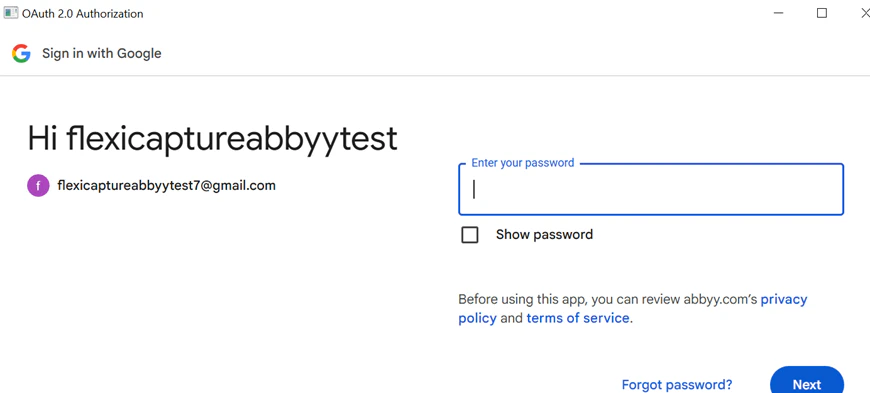
- Introduzca su contraseña.
- Revise el mensaje de confianza y haga clic en Continue. Si la autenticación se realiza correctamente, aparecerá un mensaje con el texto ‘Thank you for allowing’. La ventana emergente de OAuth se cerrará y volverá a la estación de configuración del proyecto.
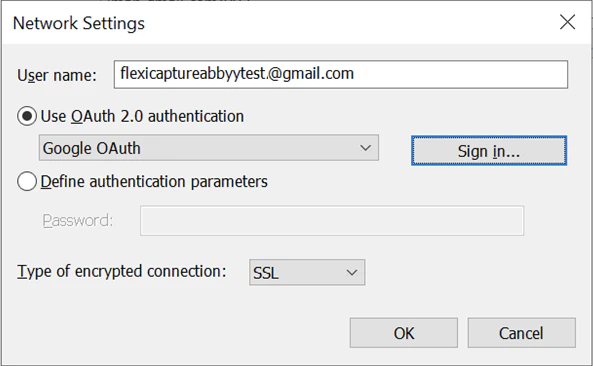
- Finalice la configuración del perfil IMAP.
- Establezca Type of encrypted connection en Auto y haga clic en OK.
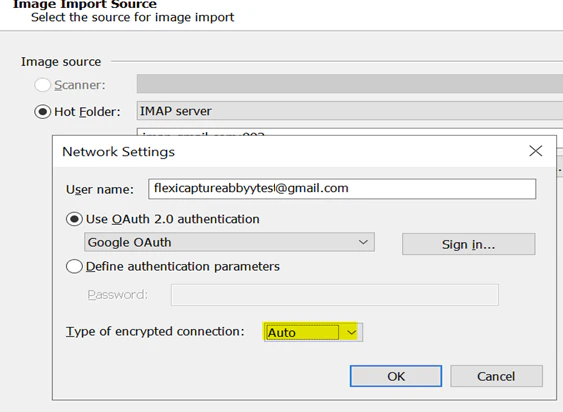
- Haga clic en Browse para acceder a la jerarquía de carpetas de Gmail.
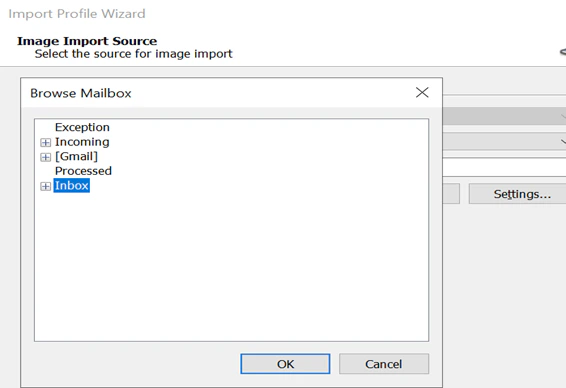
- Seleccione la carpeta donde se depositarán los documentos para su procesamiento.
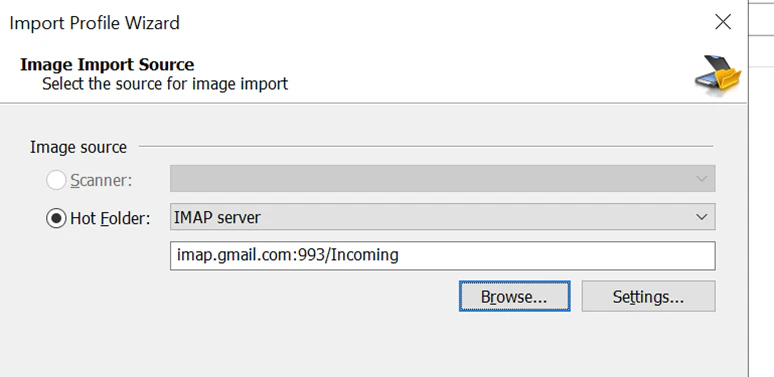
- Complete los pasos restantes del perfil IMAP.
- Habilite el conmutador Hotfolder para el proyecto desde la Admin & Monitoring Console.
- Para probar la importación, envíe un correo electrónico con un archivo adjunto a la carpeta de Gmail seleccionada.
- Confirme que el documento se procesa y que se crea correctamente un batch.
