
Cuando no se requiere el control de un operador, los documentos pueden importarse, reconocerse y exportarse en segundo plano. En una instalación distribuida, el Processing Server realiza automáticamente las etapas que no requieren la intervención de un operador. También puede realizarlas manualmente en la Verification Station o en la Project Setup Station y, en ese caso, pueden ejecutarse en segundo plano.

Activar el modo en segundo plano para una tarea

Haga clic en Modo en segundo plano en el cuadro de diálogo Añadiendo imágenes…, Reconociendo… o Exportando….

Tareas que pueden ejecutarse en segundo plano

  • Carga de imágenes mediante los perfiles de importación correspondientes
  • Reconocimiento de documentos, si la opción Recognize added images automatically está seleccionada en Herramientas → Opciones… → Procesamiento de documentos
  • Exportación de documentos, solo en una instalación independiente

Supervisar tareas en el cuadro de diálogo Background Tasks

Mientras las tareas se ejecutan en segundo plano, el icono Icono de tareas en segundo plano aparece en la barra de tareas. Haga clic en este icono para abrir el cuadro de diálogo Background Tasks, que muestra la lista de tareas. Las tareas se ejecutan por orden de llegada o según las prioridades definidas por el usuario.
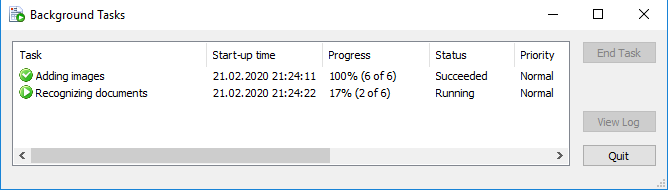
Captura de pantalla del cuadro de diálogo Background Tasks de ABBYY FlexiCapture, que muestra las tareas en segundo plano en cola, su progreso y los botones End Task y View Log.
Para detener una tarea, haga clic en End Task. La ejecución de las tareas se registra en un archivo de registro que puede configurar en Herramientas → Opciones… → Task Progress. Para ver el registro, haga clic en View Log.

Panel de tareas en segundo plano

La sección inferior del panel de tareas en segundo plano muestra las tareas que ha iniciado y su estado de ejecución actual.

Captura de pantalla del panel de tareas en segundo plano de ABBYY FlexiCapture que enumera tareas de análisis, reconocimiento y exportación con su estado de ejecución, incluidos los estados Succeeded, Failed y Running.
Haga doble clic en una tarea para abrir su archivo de registro. Para mostrar u ocultar el panel, use la opción Show background task panel en Herramientas → Opciones… → Task Progress. Para mantener una tarea en el panel cuando su registro contiene determinados mensajes, seleccione Errors, Warnings o Information en Do not close progress bar window and do not delete task if log contains. El panel solo muestra las tareas que un usuario inicia manualmente. Por ejemplo, cuando está seleccionada la opción Recognize added images automatically, al agregar imágenes solo aparece en el panel la tarea Adding images y no aparece ninguna tarea de reconocimiento posterior.

Mensajes de progreso

El programa también informa del progreso de las tareas en segundo plano mediante mensajes emergentes en forma de globo en la esquina inferior derecha de la pantalla. Los mensajes aparecen cuando se inician las tareas, cuando se producen errores y cuando las tareas finalizan. Para obtener más información, consulte Opciones adicionales.