
Extraer la fecha de emisión
Las fechas de estos documentos se extraen fácilmente con el elemento de fecha, así que esta vez use el elemento de búsqueda que se creó automáticamente para este campo.Agregar el campo fecha
- Abra el cuadro de diálogo Manage Fields en la pestaña Fields y seleccione un campo “fecha” para usarlo en esta actividad. Haga clic en Save.
- Vaya a la pestaña Search Elements. Se ha creado automáticamente un elemento de búsqueda de tipo elemento de fecha para el campo “fecha” y se ha asignado.
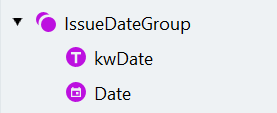
Crear IssueDateGroup con la etiqueta kwDate
- Cree un elemento de búsqueda de grupo llamado “IssueDateGroup” y configúrelo como opcional.
- Agregue un elemento de texto estático llamado “kwDate” dentro del grupo; este encuentra la etiqueta que ayuda a localizar la fecha real.
- Como esta clase de documento contiene documentos en neerlandés o francés, introduzca las opciones de texto de la etiqueta en líneas separadas en el cuadro de diálogo Text to find: “Date” en la primera línea y “Datum” en la segunda.
- Desactive la opción Search for parts of words.
Agregar el elemento de fecha al grupo
Configurar el área de búsqueda del elemento de fecha
- Elimine la relación Nearest to que se agregó automáticamente cuando se creó el elemento.
- Seleccione el elemento “kwDate” como el más cercano al elemento que se está buscando.
- La fecha puede estar a la derecha de la palabra clave o debajo de ella. Especifique el área de búsqueda debajo del elemento “kwDate”.
- El área de búsqueda también debe incluir la línea en la que se encuentra la palabra clave. Haga clic en el icono del límite inferior situado a la derecha del nombre del elemento y seleccione Top Boundary of Region. Las líneas pueden ser irregulares, así que establezca el valor de Below en -10 para extender ligeramente el área de búsqueda por encima de la línea.
Verificar que se encuentre la fecha
Extraer las fechas de la baja
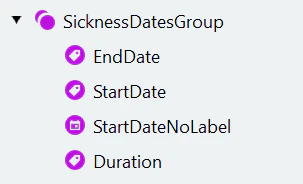
Extraiga estas fechas utilizando elementos de Key value. El elemento Key value permite buscar tanto una etiqueta de texto estático como el valor. Sin embargo, no admite demasiada variación en la ubicación ni en las propiedades del valor.Cree el grupo SicknessDatesGroup y el elemento EndDate
- Cree un elemento grupo llamado “SicknessDatesGroup”. Márquelo como opcional.
- El texto estático de la fecha de inicio a veces puede omitirse, así que primero busque la fecha de fin. Cree y configure un elemento Key value llamado “EndDate”:
- Introduzca las líneas “au”, “jusqu’au” y “tot en met” en el campo Texto a buscar.
- Desactive la opción espacio entre clave y valor.
- Establezca el tipo de valor en Fecha.
Crear el elemento StartDate como copia
- Copie y pegue el elemento “EndDate”. Cámbiele el nombre a “StartDate”.
- Ajuste el Texto a buscar. Esta vez, busque la palabra “du” o “van”.
- Haga clic en Match y asegúrese de que Advanced Designer haya encontrado correctamente las fechas.
Añada el elemento StartDateNoLabel para los documentos que no tengan una etiqueta de fecha de inicio
- Cree un elemento Date llamado “StartDateNoLabel”.
- Establezca el Date format en Día, mes, año.
- Especifique el área de búsqueda del elemento a la izquierda de “EndDate”.
- Queremos encontrar la fecha situada en la misma línea que la fecha de finalización. Para limitar el área de búsqueda a esa línea:
- Especifique que el elemento debe estar situado por encima de y por debajo de “EndDate”.
- Cambie el límite del elemento desde el que se debe buscar haciendo clic en los iconos de límite inferior y límite superior situados junto a las relaciones correspondientes. El área de búsqueda debe quedar por debajo de la parte superior de “EndDate” y por encima de su parte inferior. Esta configuración limitará el área de búsqueda a la línea en la que se encuentra “EndDate”.
- No es necesario buscar este elemento si se encontró el elemento “StartDate”. En el área Under what conditions del panel Propiedades, haga clic en el icono del signo más situado a la derecha de Do not find element if.
- En el menú desplegable, seleccione Other Element Is Found… y luego seleccione el elemento “StartDate”.
- Vuelva al elemento “StartDate”. Si no se encuentra, la calidad de la hipótesis de los elementos siguientes disminuirá y las regiones correspondientes no se pasarán a los campos. Para evitarlo, vaya al área Under what conditions del panel Propiedades y establezca Min. hypothesis quality para este elemento en 1.
Extraer la duración de la baja médica
- Crea un elemento Key value llamado “Duration”.
- Pega las cadenas “durée de :” y “Gedurand” en el campo Texto a buscar.
- Desactiva la opción espacio entre clave y valor.
- Establece el tipo de valor en cadena de caracteres y edita el conjunto de caracteres. Solo debe contener dígitos.
- Establece el recuento máximo de caracteres en 3.
- Haz clic en Match y asegúrate de que el valor se haya encontrado correctamente.
Crear campos y mapearlos
- Abra el cuadro de diálogo Manage Fields y cree un nuevo campo de texto llamado “Duration”. Cambie su tipo de datos a Number.
- Seleccione los campos “Start Date” y “End Date” que se usarán en esta actividad. Haga clic en Save.
-
Asigne los campos:
Para el campo “Start Date”, dos elementos de búsqueda pueden proporcionar una región. Use código para comprobar si se encontró cada elemento y pasar la región correspondiente al campo: seleccione Code en la lista Get region from y pegue el siguiente código en el Code Editor:
- Elimine los elementos que se crearon automáticamente al habilitar los campos.
Extracción de los datos del paciente
Los datos del paciente en estos documentos están menos estructurados que en los partes de baja por enfermedad alemanes. Es posible que falten muchos de ellos. Lo único que siempre aparece es el nombre completo del paciente.Localice el párrafo que contiene los datos del paciente
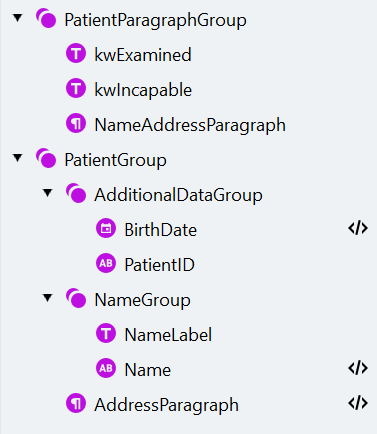
- Cree un elemento grupo llamado “PatientParagraphGroup”. Haga que el elemento sea opcional.
- Los datos del paciente están precedidos por la frase en la que el médico indica que ha examinado al paciente. Para localizar esta afirmación, busque las palabras que aparecen en ella. Cree un elemento texto estático llamado “kwExamined” (Texto a buscar: “interrogé” o “ondervraagd”).
- A los datos del paciente les sigue la conclusión en la que el médico indica aquello para lo que el paciente no está capacitado. Para localizar esta conclusión, cree un elemento texto estático llamado “kwIncapable” (Texto a buscar: “incapable”, “niet in staat”, “onbekwaam”, “déclare que :”).
-
El párrafo que contiene los datos del paciente se encuentra entre las dos palabras clave que acaba de encontrar. Cree un elemento párrafo con la siguiente configuración:
- Haga clic en Match.
Cree los grupos PatientGroup y AdditionalDataGroup
- Cree un grupo opcional llamado “PatientGroup” para extraer datos del párrafo.
- Primero, extraeremos datos adicionales que son fáciles de encontrar y están presentes en algunos documentos. Cree un grupo opcional llamado “AdditionalDataGroup” dentro del grupo “PatientGroup”.
- Para extraer la fecha de nacimiento del paciente, cree un elemento Fecha llamado “BirthDate”. Ajuste la Calidad mín. de hipótesis para que este elemento pueda extraerse correctamente si faltan datos en el documento.
-
Use el editor de código para especificar el área de búsqueda dentro de “NameAddressParagraph”:
-
En algunos casos, el nombre del paciente va seguido de un ID numérico de 11 dígitos que normalmente aparece entre paréntesis. Para extraer este ID, cree un elemento de cadena de caracteres con la siguiente configuración:
El Editor de expresiones regulares usa una sintaxis específica. Para obtener más información, consulte el tema Character String o haga clic en Ayuda de sintaxis en el editor.
Busque el nombre del paciente
- Cree un grupo opcional llamado “NameGroup” dentro del grupo “PatientGroup”.
- Primero, excluya la etiqueta que aparece en algunos documentos. Cree un elemento de texto estático llamado “NameLabel” (Texto a buscar: “Nom, prénom du patient :” o “Patiente”). Habilite la opción Distinguir mayúsculas y minúsculas y cambie la Calidad mín. de hipótesis a 1.
-
Un nombre consta de 2 o 3 palabras con mayúscula inicial, así que búsquelo mediante una expresión regular. Cree un elemento de cadena de caracteres con la siguiente configuración:
Buscar la dirección del paciente
Asociar los campos del paciente
-
Abra el cuadro de diálogo Manage Fields, seleccione los siguientes campos del grupo “Patient” para usarlos en esta actividad y asígnelos a los elementos de búsqueda como se indica a continuación:
- Elimine los elementos que se crearon automáticamente al habilitar los campos.
Extracción de los datos del médico
La información sobre el médico suele encontrarse en la parte inferior del parte de baja por enfermedad y normalmente incluye un ID. Primero localice la firma, luego busque el ID. Por último, busque el párrafo que contiene el ID.Crear SignatureGroup y localizar la firma
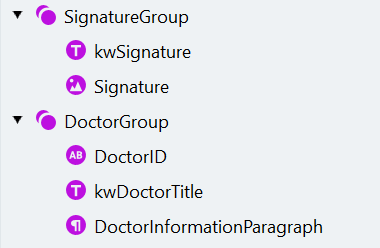
- Cree un elemento grupo llamado “SignatureGroup”. Haga que el elemento sea opcional.
- La mayoría de los documentos contienen una etiqueta para la firma. Para encontrarla, cree un elemento texto estático llamado “kwSignature” (Text to find: “Signature” o “handtekening”).
-
Para localizar la propia firma, cree un elemento colección de objetos con la siguiente configuración:
Localizar el ID del médico
- Cree un elemento grupo llamado “DoctorGroup”. Haga que el elemento sea opcional.
-
Primero, busque el ID del médico, que tiene un formato estricto y, por tanto, puede definirse mediante una expresión regular. Cree un elemento cadena de caracteres con la siguiente configuración:
-
Algunos documentos también contienen el título del médico. Localícelo para que pueda excluirse del párrafo con los datos del médico. Cree un elemento texto estático con la siguiente configuración:
-
Para localizar los datos del médico, cree un elemento párrafo con la siguiente configuración:
Asignar los campos del médico
-
Abra el cuadro de diálogo Manage Fields, seleccione todos los campos del grupo “Doctor” que se utilizarán en esta actividad y asígnelos a los elementos de búsqueda de la siguiente manera:
- Elimine los elementos que se crearon automáticamente al habilitar los campos.
Extraer el tipo de parte de baja por enfermedad
A diferencia de los documentos alemanes, en los partes de baja por enfermedad neerlandeses y belgas esta información no se presenta de forma uniforme. Es posible que falten algunas etiquetas de las marcas de verificación y que la apariencia de estas también varíe.Cree el grupo TypeOfSickNote y el grupo PrimaryGroup
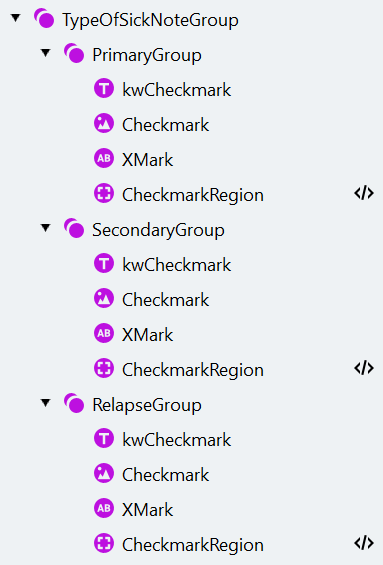
- Cree un elemento grupo llamado “TypeOfSickNote”. Marque el elemento como opcional.
- Use el mismo algoritmo para extraer cada marca de verificación. Configure un grupo de elementos, luego cópielo y ajuste las propiedades necesarias.
- Cree un grupo opcional llamado “PrimaryGroup”.
- Primero, localice la palabra clave. Cree un elemento de texto estático llamado “kwCheckmark” (Texto a buscar: “le début de” o “Eerste ongeschiktheid”).
- Marque este elemento como obligatorio. Si no se encuentra la palabra clave, Advanced Designer no buscará la marca de verificación correspondiente.
Crear los elementos Checkmark, XMark y CheckmarkRegion
Crear SecondaryGroup y RelapseGroup
- Cree una copia de “PrimaryGroup” y cámbiele el nombre a “SecondaryGroup”. Cambie el Texto a buscar de su elemento “kwCheckmark” a “prolongation”, “verlenging”.
- Los partes de baja por enfermedad alemanes tienen dos tipos, pero los neerlandeses y los belgas tienen tres (con ‘relapse’ como tipo adicional). Cree otra copia del grupo “PrimaryGroup” y cámbiele el nombre a “RelapseGroup”.
- Cambie el Texto a buscar de su elemento “kwCheckmark” a “Herval” y habilite la opción Coincidir mayúsculas y minúsculas para excluir las palabras que aparecen en mitad de una oración.
Agregue la marca de verificación «Relapse» y asigne los campos
- Abra la ventana Manage Fields y añada la marca de verificación “Relapse” al grupo de marcas de verificación “Type of Sick Note”. Habilite todas las marcas de verificación del grupo para utilizarlas en la actividad actual y haga clic en Save.
- Asocie las marcas de verificación con los elementos Region correspondientes y elimine los elementos que se crearon automáticamente al habilitar los campos.