
Prérequis pour l’entraînement des relations
- La Disposition de référence doit contenir les éléments pour lesquels des relations doivent être générées.
- Toutes les pages à inclure dans le jeu d’entraînement doivent être marquées Use for Training dans l’onglet Batch.
L’élément en cours d’entraînement doit se trouver plus bas dans l’arborescence des éléments que les éléments avec lesquels les relations sont créées. Tous les éléments doivent être non récurrents.
Générer des relations entre éléments
1
Ouvrir la boîte de dialogue Select Element
Dans le menu contextuel de l’élément, sélectionnez Train Element → Generate Element Relations. La boîte de dialogue Select Element s’ouvre.
2
Choisir les éléments avec lesquels générer des relations
Ajoutez les éléments dans la partie droite de la fenêtre en cliquant sur  (pour ajouter l’élément sélectionné) ou sur
  (pour ajouter tous les éléments disponibles), ou en double-cliquant sur un élément. Les éléments sélectionnés apparaissent en gras dans la partie gauche de la fenêtre.
(pour ajouter l’élément sélectionné) ou sur (pour ajouter tous les éléments disponibles), ou en double-cliquant sur un élément. Les éléments sélectionnés apparaissent en gras dans la partie gauche de la fenêtre.3
Cliquer sur OK
La boîte de dialogue Choose Trained Element Relations s’ouvre. Elle contient trois listes :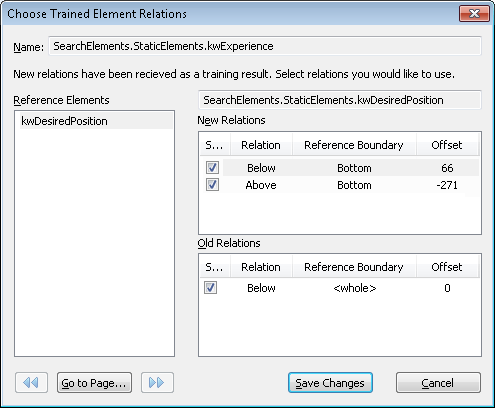
- Reference elements – Les éléments avec lesquels des relations ont été créées.
- New Relations – Nouvelles relations obtenues à partir de l’entraînement.
- Old Relations – Relations créées précédemment.
4
Afficher l’aperçu d’une relation sur l’image
Sélectionnez une relation dans la liste pour afficher sa visualisation dans la fenêtre Image. L’élément de référence dans la fenêtre Image est entouré d’un cadre épais et la zone de recherche est mise en évidence par un arrière-plan vert.
Lorsque vous sélectionnez plusieurs relations, l’intersection des relations sélectionnées s’affiche. La zone d’intersection est mise en évidence par un arrière-plan vert, tandis que les zones situées en dehors de ses limites sont mises en évidence en bleu.
5
Afficher les relations sur d’autres pages du jeu d’entraînement
Pour afficher les relations visualisées sur la page suivante ou précédente du jeu d’entraînement, cliquez respectivement sur  et dans le coin inférieur gauche de la fenêtre. Pour accéder à une page portant un numéro donné, cliquez sur le bouton Go to Page….
et dans le coin inférieur gauche de la fenêtre. Pour accéder à une page portant un numéro donné, cliquez sur le bouton Go to Page….6
Enregistrer les relations
Cochez la case en regard des relations que vous souhaitez utiliser, puis cliquez sur le bouton Save Changes.