
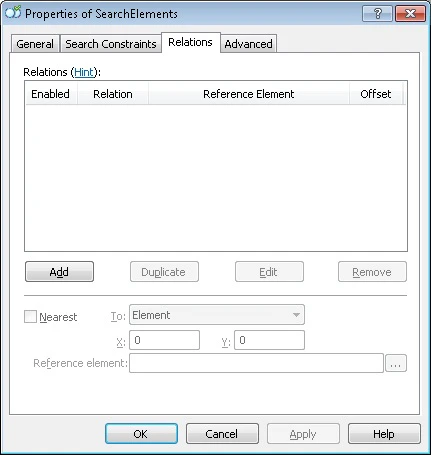
- Pour ajouter une nouvelle relation, cliquez sur Ajouter. La boîte de dialogue Ajouter une nouvelle relation… s’ouvre.
- Pour modifier une relation existante, cliquez sur Modifier.
- Pour dupliquer une relation sélectionnée, cliquez sur Dupliquer.
- Pour supprimer une relation sélectionnée, cliquez sur Supprimer.
- Cliquez avec le bouton droit sur l’élément dans l’arborescence des éléments et sélectionnez Propriétés… dans le menu contextuel.
- Double-cliquez sur l’élément dans l’arborescence des éléments.
Spécifier les limites d’une zone de recherche par rapport à un autre élément
Dans la boîte de dialogue Ajouter une nouvelle relation ou Modifier la relation, spécifiez les paramètres de la relation :1
Sélectionner le type de relation
Dans le champ Type, sélectionnez À gauche de, À droite de, Au-dessus ou En dessous.
2
Sélectionner un élément de référence
Cliquez sur le bouton  à côté du champ Élément de référence, puis sélectionnez l’élément par rapport auquel vous définissez les limites de la zone de recherche. Pour savoir comment définir une zone de recherche par rapport aux sous-éléments d’un groupe répétitif, consultez Utiliser des instances d’un groupe répétitif comme éléments de référence, exclus ou éléments source.
à côté du champ Élément de référence, puis sélectionnez l’élément par rapport auquel vous définissez les limites de la zone de recherche. Pour savoir comment définir une zone de recherche par rapport aux sous-éléments d’un groupe répétitif, consultez Utiliser des instances d’un groupe répétitif comme éléments de référence, exclus ou éléments source.3
Sélectionner la limite de référence
Dans le champ Limite de référence, sélectionnez la limite de la région de l’élément par rapport à laquelle vous définissez la limite de la zone de recherche.
4
Définir le décalage
Dans le champ Offset, définissez la valeur de décalage de la limite de la zone de recherche.
5
Ajouter ou enregistrer la relation
Cliquez sur Ajouter une relation pour ajouter une nouvelle relation, ou Enregistrer les modifications pour enregistrer la relation après modification. Toutes les relations sont affichées dans le tableau Relations.

Les éléments utilisés comme éléments de référence et les éléments exclus de la zone de recherche doivent se trouver plus haut dans l’arborescence des éléments que l’élément pour lequel la contrainte est spécifiée.
Visualisation des relations
Lorsque vous modifiez les propriétés d’une relation ou sélectionnez une relation dans le tableau Relations, celle-ci apparaît dans la fenêtre Image. L’élément de référence est entouré d’un cadre épais et la zone de recherche est surlignée sur fond vert.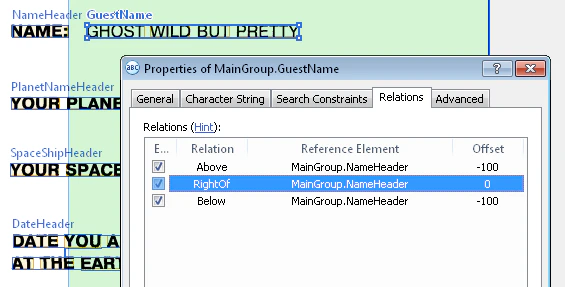

Sélectionner l’élément le plus proche d’un objet donné
La propriété Nearest indique au programme que, toutes choses égales par ailleurs, il doit rechercher une hypothèse située le plus près possible d’un certain élément ou point sur l’image. Spécifiez l’élément, le point ou l’axe de coordonnées le plus proche dans la propriété Nearest de l’élément. Pour demander au programme de sélectionner l’élément le plus proche d’un certain objet sur l’image, sélectionnez l’option Nearest, puis choisissez l’objet dans la liste déroulante To. L’option que vous sélectionnez détermine ce que vous devez encore spécifier :
Le paramètre Qualité minimale définit la qualité minimale de l’hypothèse de l’élément. Par défaut, sa valeur est égale à celle de l’hypothèse nulle.
L’élément le plus proche de l’élément donné est sélectionné en fonction de la distance la plus courte entre les centres des éléments.