
- Cliquez avec le bouton droit sur l’élément dans l’arborescence FlexiLayout et sélectionnez Propriétés… dans le menu contextuel.
- Double-cliquez sur l’élément dans l’arborescence FlexiLayout.
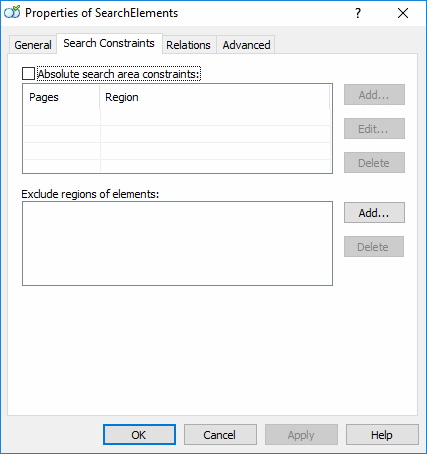
Spécifier les coordonnées absolues d’une zone de recherche
Ouvrez la boîte de dialogue Propriétés d’un élément, cliquez sur l’onglet Contraintes de recherche, puis sélectionnez l’option Contraintes de zone de recherche absolue. Pour un document multipage, vous pouvez indiquer les pages sur lesquelles rechercher un élément en sélectionnant l’une des cinq options suivantes dans la liste déroulante Pages : Toutes, Paires, Impaires, Dernière ou Plage. Si vous sélectionnez Plage, saisissez les numéros de page en les séparant par des virgules et indiquez une plage de pages à l’aide d’un trait d’union :2, 4, 6-8, 15.
Vous pouvez définir les coordonnées absolues d’une zone de recherche dans le champ Region. Saisissez les coordonnées au format [left, top, right, bottom]. Vous pouvez spécifier les coordonnées de plusieurs rectangles dans ce champ.
Utilisez l’outil Measure pour déterminer les coordonnées absolues des objets.
Après avoir spécifié les propriétés de la zone de recherche, cliquez sur Ajouter…. La zone de recherche apparaît dans la liste Zones de recherche. Pour modifier une zone de recherche, saisissez les valeurs dans la liste Pages ou dans le champ Region, puis cliquez sur Remplacer. Si le champ Region est vide, FlexiLayout Studio recherche l’élément sur l’ensemble des pages de la plage spécifiée.
Exclure un élément de la zone de recherche
La propriété Exclure les régions d’éléments vous permet d’exclure de la zone de recherche la région de l’hypothèse trouvée pour un élément. Si aucune hypothèse n’est générée pour un élément exclu, cette contrainte n’affecte pas la zone de recherche de l’élément.Il existe une exception lorsque des contraintes supplémentaires sont spécifiées pour certaines des limites de l’hypothèse d’un élément exclu dans le volet Relations avancées de pré-recherche. Dans ce cas, si le programme ne parvient pas à trouver l’élément exclu, il retire la zone de recherche rectangulaire de cet élément de la zone de recherche environnante. Pour plus d’informations sur les rectangles internes, voir Fuzzy rectangle.
Reconnaître le texte vertical
Pour les éléments Devise, Date, Phone, Character String, Static Text et Paragraph, l’option Rechercher dans le texte vertical est disponible, ce qui permet de reconnaître le texte orienté aussi bien horizontalement que verticalement.Un texte orienté verticalement est une ligne de texte pivotée de 90 degrés vers la gauche ou vers la droite. Les fragments de texte dont les lettres sont placées les unes sous les autres tout en conservant leur orientation de lecture normale ne seront pas détectés comme étant verticaux.

