- Se connecter à une base de données existante
- Créer une base de données
Un opérateur qui crée une base de données sur le serveur d’applications obtient automatiquement les autorisations d’administrateur.
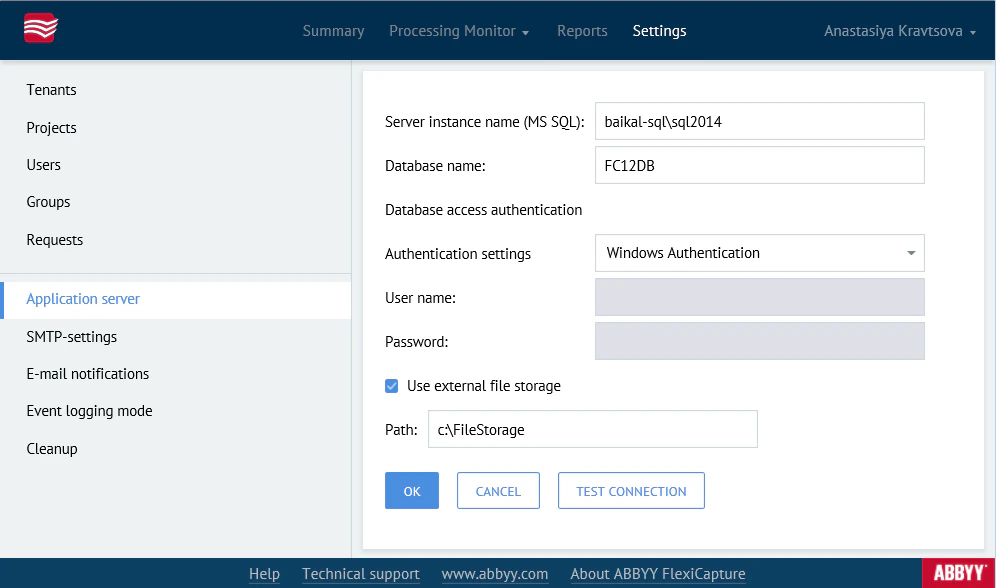
- Type de base de données – MS SQL ou Oracle.
- Nom de l’instance de serveur –
<server_name>\<database management system>. - Nom de la base de données – Obligatoire uniquement pour MS SQL. Les noms de base de données doivent respecter les règles suivantes :
- Contenir uniquement des caractères latins et cyrilliques, des traits de soulignement (
_), les caractères@et#, ainsi que des chiffres. - Ne pas commencer par un chiffre (évitez les noms commençant par
@ou#). - Ne pas dépasser 128 caractères.
- Ne pas être sensibles à la casse.
- Contenir uniquement des caractères latins et cyrilliques, des traits de soulignement (
- Paramètres d’authentification – Sélectionnez l’authentification Windows ou l’authentification du serveur de base de données. Utilisez l’authentification du serveur de base de données, car l’authentification Windows peut échouer dans certaines configurations. Pour vérifier que le type de connexion sélectionné fonctionne, cliquez sur Tester la connexion.
- Utiliser le stockage de fichiers externe – ABBYY FlexiCapture stocke les fichiers de projet dans un dossier de stockage de fichiers. Les fichiers des projets de démonstration peuvent être stockés dans la base de données, mais les autres projets nécessitent un dossier sur l’ordinateur qui exécute le serveur d’applications, sauf si celui-ci est déployé sur un cluster. Si vous activez cette option, indiquez le chemin d’accès au dossier dans lequel vous souhaitez stocker les fichiers de projet.