
- Verification Station (locale ou distante)
- Data Verification Station (locale ou distante)
- Project Setup Station (locale)
- Web Verification Station
- Web Capture Station
Définir les délais d’expiration sur les stations locales et Remote
Une session devient inactive lorsque l’opérateur n’a effectué aucune action pendant une durée définie. Le Processing Server interroge le serveur d’applications toutes les 60 minutes et supprime les sessions expirées. Si une session expirée détient une tâche ouverte, cette tâche est renvoyée dans la file d’attente générale et les modifications de l’opérateur sont perdues. Chaque station peut définir un délai d’expiration en local ; la valeur par défaut est de 15 minutes. Pour la modifier, éditez la clé de registre suivante.1
Ouvrir le Gestionnaire des services Internet (IIS)
Cliquez sur Panneau de configuration → Système et sécurité → Outils d’administration → Gestionnaire des services Internet (IIS).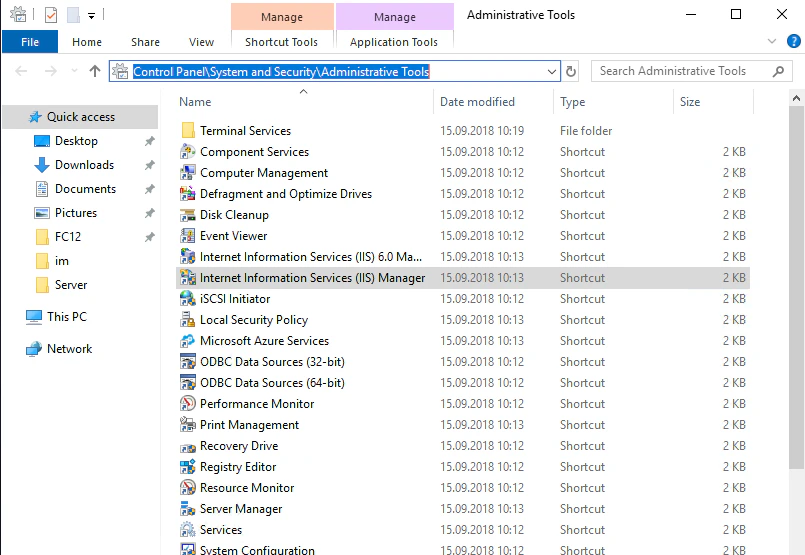
2
Ouvrir les paramètres d'application du serveur
Dans le Gestionnaire des services Internet (IIS), cliquez sur Sites → Default Web Site → FlexiCapture12 → Server → Paramètres d’application.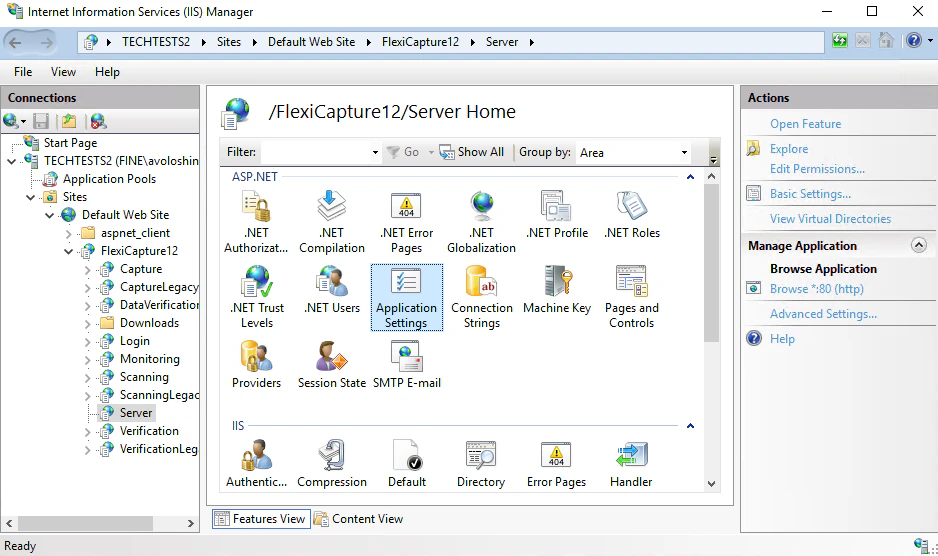
3
Définir le délai d'expiration en minutes
Saisissez une valeur en minutes dans le paramètre 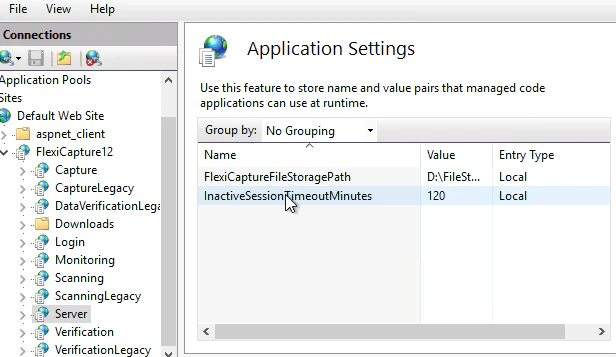
InactiveSessionTimeoutMinutes. La valeur par défaut est 0. Si le paramètre est absent du Gestionnaire des services Internet (IIS), ajoutez-le, puis indiquez une valeur.web.config du serveur d’applications. Son emplacement par défaut est C:\inetpub\wwwroot\FlexiCapture12\Server\web.config et il peut être ouvert avec n’importe quel éditeur de texte.
Définir les délais d’expiration sur les web stations
Sur une web station, le compte à rebours démarre dès que l’opérateur n’effectue plus aucune action dans la fenêtre du navigateur de la station pendant une durée définie. La valeur par défaut est de 120 minutes. Le Processing Server interroge le serveur d’applications toutes les 60 secondes et supprime les sessions inactives arrivées à expiration. Vous pouvez modifier cette période d’interrogation.Le délai d’expiration d’une web station s’applique uniquement à la Web Verification Station et à la Web Capture Station.
1
Ouvrir le Gestionnaire des services Internet (IIS)
Cliquez sur Panneau de configuration → Système et sécurité → Outils d’administration → Gestionnaire des services Internet (IIS).
2
Ouvrir les paramètres d’application de l’application Verification
Dans le Gestionnaire des services Internet (IIS), cliquez sur Sites → Default Web Site → FlexiCapture12 → Verification → Paramètres d’application.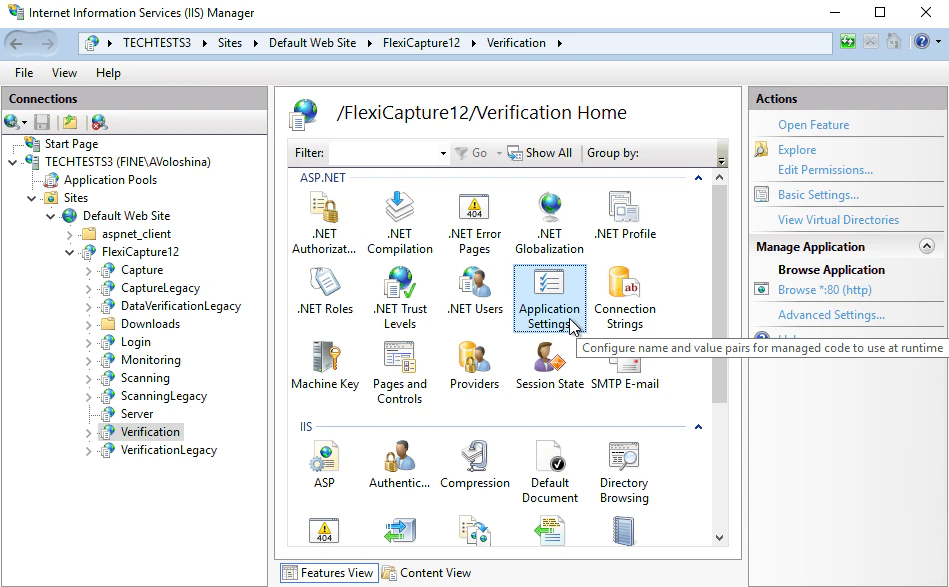
3
Modifier les deux paramètres de session
Si l’un de ces paramètres est absent dans le Gestionnaire des services Internet (IIS), ajoutez-le, puis indiquez une valeur.
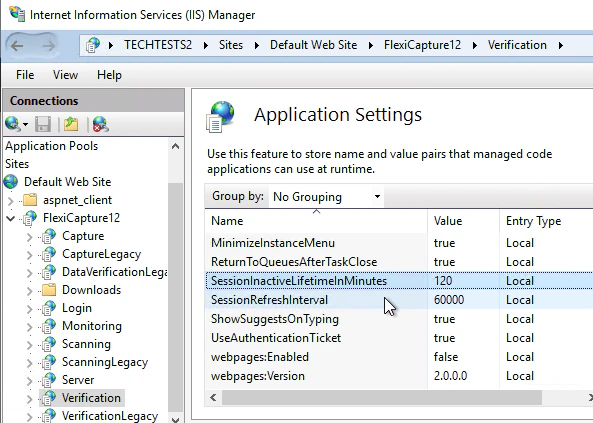
web.config, situé par défaut à l’emplacement C:\inetpub\wwwroot\FlexiCapture12\Verification\Web.config. N’importe quel éditeur de texte permet de l’ouvrir.
Une fois le délai d’expiration d’une web station atteint, l’utilisateur de cette web station est redirigé vers la Login page.
Si une session inactive comporte une tâche ouverte, celle-ci retourne dans la file d’attente générale. Le serveur d’applications enregistre toutes les modifications effectuées par l’opérateur, même s’il n’a jamais cliqué sur Enregistrer.
Le prochain opérateur qui reprend la tâche pourra accepter ou refuser ces modifications.