
Linux でのライセンス管理
Linux でのライセンス管理
ABBYY FineReader Engine 12 のシリアル番号です。 | |
ライセンスの機能サブセットです (Developer または Runtime、および Trial などのライセンス上の制限) 。 | |
保護タイプ:
| |
インストールタイプ:
| |
有効期限です。 |
ライセンスのアクティブ化、更新、または非アクティブ化
新しいライセンスをアクティブ化するには、最初の画面で ライセンスのアクティベーション を選択し、指示に従ってください。利用可能なライセンスを更新または非アクティブ化するには、すべてのライセンスの一覧から対象のライセンスを選択し、ライセンスの更新 または ライセンスの非アクティベーション を選択します。ライセンスの更新は、電子メールまたはインターネット経由で実行できます。非アクティブ化はインターネット経由でのみ可能です。ランタイムライセンスのエミュレーション
Developer ライセンスは、Runtime をエミュレートしたモードで使用できます。これにより、ABBYY FineReader Engine 12 ライブラリを使用するアプリケーションをテストできます。エミュレーションを試すには、一覧で Developer License を選択し、ライセンスエミュレーションメソッド: Developer を選びます。すると、ライセンスエミュレーションメソッド: Emulate runtime に切り替わります。次に、License Parameters エミュレーション設定 を選択し、利用可能なモジュールの一覧を確認して、ランタイムライセンス では利用できないモジュールを無効にできます。なお、選択できるのは Developer License でサポートされているモジュールのみです。macOS 用 License Manager
macOS 用 License Manager
ライセンスのアクティベーション、更新、または非アクティベーション
新しいライセンスをアクティベートするには、最初の画面で「ライセンスのアクティベーション」を選択し、指示に従ってください。利用可能なライセンスを更新または非アクティベートするには、全ライセンスの一覧から対象のライセンスを選択し、「ライセンスの更新」または「ライセンスの非アクティベーション」を選択します。ライセンスの更新は、電子メールまたはインターネット接続を通じて行えます。非アクティベーションはインターネット経由でのみ実行できます。ランタイムライセンスのエミュレーション
Developer ライセンスをランタイムエミュレーションモードで使用できます。これにより、ABBYY FineReader Engine 12 ライブラリを使用するアプリケーションをテストできます。エミュレーションを試すには、一覧から Developer License を選択し、「ライセンスエミュレーションメソッド: Developer」を選択します。すると「ライセンスエミュレーションメソッド: ランタイムをエミュレート」に切り替わります。次に「License Parameters エミュレーション設定」を選択し、利用可能なモジュールの一覧を確認して、ランタイムライセンスで使用できないモジュールを無効にします。なお、選択できるのは Developer License でサポートされているモジュールのみです。Windows向け License Manager
Windows向け License Manager
ABBYY SDK 12 License Manager ダイアログ
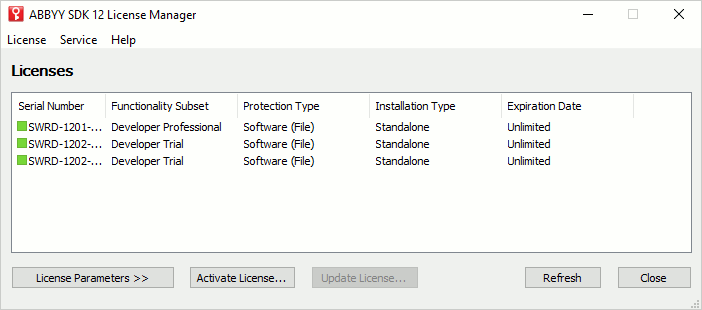
ABBYY FineReader Engine 12 のシリアル番号です。 シリアル番号の前に表示されるアイコンは、ライセンスが現在使用中かどうかを示します。
ライセンスの使用状況に関する詳細な統計は、 Service > License Use Statistic メニューで確認できます。 | |||||||
ライセンスの機能サブセット (Developer またはランタイム、および Trial などのライセンス制限) です。 | |||||||
保護の種類:
| |||||||
インストールの種類:
| |||||||
有効期限です。 |


Licenseのアクティブ化、更新、または無効化
ライセンスのアクティベート、更新、または非アクティベートを行うには、対応するボタンを押すか、メニューから対応する項目を選択し、表示されるダイアログの指示に従ってください。ライセンスのアクティベーション、非アクティベーション、および更新の詳細については、アクティベーションセクションを参照してください。ボタン
- License Parameters を表示/非表示
License Parameters を表示または非表示にします。 - ライセンスのアクティベーション…
License アクティベーション ウィザードを起動します。 - ライセンスを更新…
選択したライセンスのライセンス更新ウィザードを起動します。 - 更新
ライセンス一覧を更新します。 - 閉じる
License Managerを閉じます。
メニュー項目
ライセンス アクティベーション ウィザードを起動します。 | ||
選択したライセンスのライセンス更新ウィザードを起動します。 | ||
選択したライセンスのライセンス非アクティベーション ウィザードを起動します。 | ||
選択したライセンスをコピーします。 | ||
License Manager を閉じます。 | ||
ワークステーションでのライセンス使用状況の統計を表示します。CPU コア数の制限があるネットワーク ライセンスでのみ使用できます。 | ||
ライセンス一覧を更新します。 | ||
オンライン ライセンスおよび関連情報を無効化して削除します。 | ||
このヘルプ ファイルを開きます。 | ||