
バッチをフィルタリングする
処理サーバーに保存されているプロジェクトのバッチをフィルタリングできます。Show ドロップダウンリストからフィルターを選択し、その設定を指定します。
フィルターの使用中は、その設定の概要が Show ドロップダウンリストの右側に表示されます。現在のフィルターの設定を変更するには、
 ボタンをクリックします。
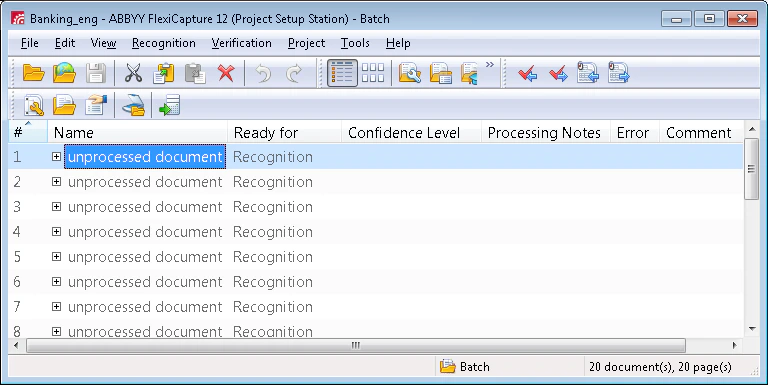
Batch ウィンドウ
ウィンドウの上部にはメニューバーとツールバーがあります。下部にはステータスバーがあり、プログラムのステータスや実行中の操作に関するメッセージ、また選択したメニュー項目やボタンの簡単な説明が表示されます。ウィンドウの残りの部分は、バッチのリストを含むBatchペインが占めています。
documentsをコピーまたは移動する
documentsは、あるバッチから別のバッチへコピーまたは移動できます。たとえば、通常のバッチから学習用のテストバッチへ移動できます。適用されている Document Definition や認識データを含め、コピーまたは移動したdocumentsに関するすべての情報が保持されます。1
documentsを選択する
documentsのリストで、コピーまたは移動するdocumentsを選択します。
2
documentsをコピーまたは切り取る
コピーするには Ctrl+C を、切り取るには Ctrl+X を押します。 と
と  のツールバーボタン、または Edit メニューの Copy コマンドと Cut コマンドを使用することもできます。
と のツールバーボタン、または Edit メニューの Copy コマンドと Cut コマンドを使用することもできます。3
対象のバッチを開く
documentsのコピー先または移動先となるバッチを開きます。
4
documentsを貼り付ける
Ctrl+V を押すか、 ボタンをクリックするか、Edit → Paste をクリックします。
ボタンをクリックするか、Edit → Paste をクリックします。Document ウィンドウ
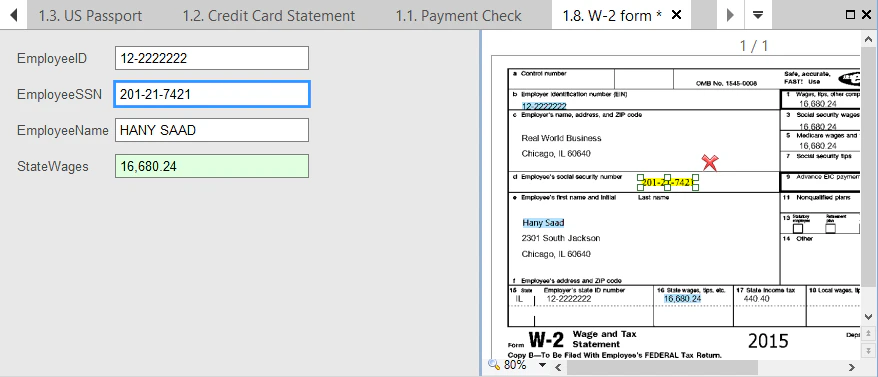
データの検証を開始するには、Document名またはいずれかのページ名をダブルクリックして Document ウィンドウを開きます。このウィンドウは 3 つのペインに分かれています。- Documentの画像を表示するペイン
- データ フォームを表示するペイン
- ルール エラーを表示するペイン (ルール エラーがある場合にのみ表示されます)
日付または数値を含む field にマウス ポインターを合わせると、値を示すツールヒントが表示されます。ツールヒント内のデータの形式は、コンピューターの地域設定によって異なります。
Document windowでドキュメントセットを表示および編集する
ドキュメントセットから任意の数のdocumentsを開くことができます。documentsごとに新しいタブが作成されます。各タブのキャプションには、バッチ内のドキュメント番号と、適用されている各Document Definitionの名前が表示されます。名前の横にアスタリスクが付いている場合は、未保存の変更があることを示します。タブを切り替えるには、タブをクリックするか、タブの右側にある と
と ボタンをクリックするか、
 ボタンをクリックして一覧からdocumentsを選択します。
- ツールバーの
 ボタンをクリックすると、開いているすべてのdocumentsへの変更が保存されます。
 - 1つのセットから複数のdocumentsを開いたあとで別のセットのdocumentsを開くと、前のセットのdocumentsはすべて閉じられます。
- セットからdocumentsを開くと、その親documentsも開きます。