
オペレーターによる操作が不要な場合は、文書をバックグラウンドモードでインポート、認識、エクスポートできます。 分散インストールでは、オペレーターの関与を必要としない処理ステージは、Processing Server によって自動的に実行されます。Verification Station や Project Setup Station で手動実行することもでき、その場合はバックグラウンドモードで実行できます。

タスクのバックグラウンドモードを有効にする

画像を追加中…、認識中…、または**エクスポート中…**のダイアログで、バックグラウンドモードをクリックします。

バックグラウンドで実行できるタスク

  • 対応するインポートプロファイルを使用した画像のロード
  • Tools → Options… → Document Processing で Recognize added images automatically オプションが選択されている場合の文書認識
  • スタンドアロンインストールでのみ実行可能な文書のエクスポート

Background Tasksダイアログでタスクを確認する

タスクがバックグラウンドで実行されている間は、タスクバーに バックグラウンド タスク アイコン アイコンが表示されます。このアイコンをクリックすると、タスクの一覧が表示される Background Tasks ダイアログが開きます。 タスクは先着順、またはユーザー定義の優先度に従って実行されます。
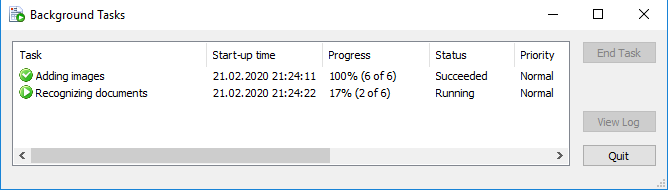
キューに登録されたバックグラウンド タスク、その進行状況、およびEnd TaskボタンとView Logボタンを表示するABBYY FlexiCaptureのBackground Tasksダイアログのスクリーンショット。
タスクを停止するには、End Task をクリックします。 タスクの実行状況は、Tools → Options… → Task Progress でカスタマイズできるログ ファイルに記録されます。ログを表示するには、View Log をクリックします。

バックグラウンドタスクパネル

バックグラウンドタスクパネルの下部には、開始したタスクが現在の実行状況とともに一覧表示されます。

分析、認識、エクスポートの各タスクと、その実行状況(Succeeded、Failed、Running の各状態を含む)が一覧表示された ABBYY FlexiCapture のバックグラウンドタスクパネルのスクリーンショット。
タスクをダブルクリックすると、ログファイルが開きます。 パネルを表示または非表示にするには、Tools → Options… → Task Progress の Show background task panel オプションを使用します。 特定のメッセージがログに含まれている場合にタスクをパネルに残すには、Do not close progress bar window and do not delete task if log contains で Errors、Warnings、または Information を選択します。 パネルには、ユーザーが手動で開始したタスクのみが一覧表示されます。たとえば、Recognize added images automatically オプションが選択されている場合、画像を追加するとパネルには 画像を追加中 タスクのみが表示され、その後の認識タスクは表示されません。

進行状況メッセージ

プログラムは、画面右下に表示される吹き出しのポップアップメッセージでも、バックグラウンドタスクの進行状況を通知します。メッセージは、タスクの開始時、エラー発生時、およびタスク完了時に表示されます。 詳しくは、追加オプションを参照してください。