
データの表示をカスタマイズする
1
Document Definition エディターを開く
Document Definition を Document Definition エディターで開きます。
2
データ フォームを表示する
View → Data Form をクリックするか、Alt+F2 キーを押します。
3
データ フォームをカスタマイズする
ショートカット メニューのコマンドを使用して、データ フォームをカスタマイズします。
データ フォーム要素のプロパティ
データ フォーム要素の各型には、それぞれ固有のプロパティ セットがあります。 要素のプロパティを表示するには、その要素をダブルクリックするか、右クリックしてショートカット メニューの Properties をクリックします。位置タブ
- 配置 – 要素の垂直方向および水平方向の配置を調整します。要素のショートカット メニューから配置を変更することもできます。
- 余白 – 要素とそのセルの端との間の距離をポイント単位で変更します。余白に 0 を指定すると、FlexiCapture は要素が重ならない範囲で最小の余白を使用します。要素のショートカット メニュー コマンドを使用するほか、セル内で要素をドラッグしたり、セルの右端または下端を要素に接するまで移動したりして、余白を変更することもできます。
- 最小サイズの設定 – 要素の最小幅と最小高さを指定します。最小サイズが指定されていない場合、サイズは自動的に決定されます。要素の端をドラッグして最小幅と最小高さを変更することもできます。要素を既定のサイズに戻すには、要素を右クリックし、ショートカット メニューで 既定のサイズに戻す をクリックします。最小サイズが自動的に計算される要素はデータ フォームで緑色に強調表示され、ユーザーが最小サイズを指定した要素は赤色に強調表示されます。
- 固定幅 – 要素の幅が固定されていることを示します。この設定は、field が少なくとも 1 文字を収められる十分な大きさである場合にのみ機能します。幅が固定されていない field に非常に長いテキスト文字列を入力すると、field はテキストに合わせて拡張されます。固定幅を指定すると、長いテキスト文字列は field のサイズに合わせて折り返されます。
Format タブ (ラベル ボックス)
- Text – ラベル内のテキストです (通常は field の名前または説明) 。
- Font – フォント、サイズ、およびフォント スタイルを変更します。既定では、Document Definition で指定されたフォントとフォント サイズが使用されます。これらの設定を変更するには、Use default オプションを無効にします。
Format タブと Instances タブ (グループのプロパティ)
- field グループの表示設定 – ドキュメント ウィンドウ内の field グループのデフォルトの表示方法を変更します。データ フォームでグループを右クリックしてプロパティ ダイアログを開き、Format タブを選択して、Collapse group ドロップダウンリストから次のいずれかを選択します。
- Show border – ドキュメント ウィンドウ内のグループの周囲の枠線を表示または非表示にします。グループにインスタンスが含まれ、枠線が非表示の場合、インスタンスの左側に四角形のコントロールが表示されます。これらのコントロールを使用して、インスタンスを削除したり、選択したインスタンスの1つ上または下に新しいインスタンスを追加したりできます。
- Show ‘Add new instance’ prompt – インスタンスを持つグループまたは field について、ユーザーにインスタンスの追加を促すリンクを表示または非表示にします。
データ フォームの設定
フォントとフォント サイズ
既定では、認識されたテキストには 10pt の Arial が使用されます。既定の設定は、Document Definition Properties ダイアログで変更できます (Document Definition → Document Definition Properties をクリックし、Data Form タブを選択します) 。- Field data – 認識されたテキストのフォント設定。
- Field label – 説明テキストと field ラベルのフォント設定。
文書ウィンドウでの field 画像の表示
文書ウィンドウでは、認識されたデータの下に Text、Barcode、Checkmark、Group of checkmarks field の画像を表示できます。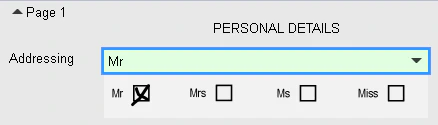
グループ要素
複数の要素をグループ化して、データ フォームに配置できます。ショートカット メニューのコマンドを使用して、グループを整列し、余白を設定、削除、またはデフォルト値にリセットできます。グループを削除またはロックすることもできます。ロックされたグループ内の要素は移動できません。 要素をグループ化するには、Ctrl キーを押しながらクリックして要素を選択し、そのうちの 1 つを右クリックして、ショートカット メニューで Group Selected をクリックします。要素をグループから削除するには、グループの外へドラッグします。field にラベルまたは画像を追加すると、これらの要素はグループ化されます。
列の表示設定
認識時に検出されなかったテーブル列は非表示にできます。列は次の 2 か所で非表示にできます。- データ フォーム内 – テーブルのプロパティを開き、Format タブの Select columns to hide when empty リストで非表示にする列を選択します。
- 文書ウィンドウ内 – テーブルのタイトルを右クリックし、ショートカット メニューで非表示にする列名を選択します。
リストの右側にある Move Up ボタンと Move Down ボタンを使用すると、認識された文書内の列の順序を変更できます。この機能は Web Station では使用できません。
セクションの表示設定
document set または複数のセクションを持つ Document Definition を使用している場合、データ フォーム上で特定のセクションを非表示にしたいことがあります。非表示にするセクションのプロパティ ダイアログを開き、General タブで Show on 検証 オプションを無効にします。field の選択順序
Document window での既定の検証順序は、上から下、左から右です。ユーザーが Tab、F4、または F8 を押したときに選択される field の順序を変更できます。 順序を変更するには、データ フォームのショートカット メニューで Tab Order をクリックします。開いたダイアログで Custom オプションを選択し、右側のボタンを使用して順序を変更します。この機能は Web Station では使用できません。
文書画像を拡大・縮小する
検証中は、マウスまたはショートカットメニューのコマンドを使用して文書画像を拡大・縮小できます。文書画像内のさまざまな箇所をダブルクリックすると、拡大率が変わります。
Document ウィンドウのタイトルを右クリックし、ショートカットメニューで Arrange Pages Vertically をクリックすると、ページを横方向または縦方向に並べ替えることができます。