ページの追加
Document Definition にページを追加すると、その画像が Document Definition エディターの画像ペインに表示され、そのページ上で作成したすべての field が共通 field リストに表示されます。この場合、複数のページで構成されていても、ドキュメントのセクションは 1 つです。 複数のページにまたがって続く、または繰り返し出現するブロックや、次のページまで続くテーブルがドキュメントにある場合は、ページを 1 つのセクションに追加します。同じメソッドを使用して、複数ページの FlexiLayout をロードすることもできます (flexible description に基づく Document Definition の作成を参照) 。FlexiLayout 内のすべての field は、1 つのセクションに属している必要があります。1
ページの追加を開始する
Document Definition エディターで、Document Definition → ページの追加を選択するか、画像のショートカットメニューで ページの追加を選択します。
2
ページをロードしてマークアップする
未記入のページの画像をロードし、自動的にマークアップするオブジェクトの型を選択します。
ページの削除
ページを削除するには、そのページを右クリックし、ショートカットメニューで Delete Page をクリックします。Delete Page コマンドは、ページとその fields をドキュメント構造から削除します。Delete Image コマンドはページ画像だけを削除し、fields はドキュメント構造内に保持されます (ただし、fields の Region は削除されます) 。
セクションを追加する
最も単純なケースでは、1 つのセクションは 1 ページで構成され、ページごとの field セットは互いに独立しています。セクションを追加すると、ドキュメント構造をより明確に把握できます。どの field がどのセクションに属するかを確認し、必要に応じてアセンブリを設定できます。 たとえば、ドキュメントに 3 つのページ型があり、型 1 と型 3 はそれぞれ 1 回、型 2 は 2 ~ 5 回出現する場合は、3 つのセクション (各ページ型に 1 つ) を作成し、順序と出現回数を指定します。 より複雑なケースでは、1 つのセクションに複数のページを含めることができます。たとえば、Document Definition では、fixed セクションと flexible な複数ページのセクションを組み合わせたり、両面シートが繰り返されるドキュメントを定義したりできます。表紙 (ページ A) の後に両面シート (BCBC… の順) が続くドキュメントの場合は、セクション A (ページ A、1 回) とセクション BC (ページ B と C、3 ~ 7 回) を作成します。1
セクション作成ウィザードを開始する
Document Definition エディターで、Document Definition → Add Document Section を選択します。
2
ウィザードを完了する
ウィザードに従って、次の操作を行います。
- セクション名を指定します。
- 未記入のページの画像をロードします (ページをスキャンするか、ファイルからページをロードします) 。または、FlexiLayout ファイルをロードします。
- 自動的にマークアップするオブジェクト型を選択します。
セクション間で主要項目を検証する
複数のセクションを含む Document Definition では、主要項目を検証し、繰り返しセクションの順序や数を指定できます。 主要項目の検証を有効にするには、まず各セクションで主要項目を特定します。これらの値は、セクション間で一致していなければなりません。同じセクション内の複数のページに主要項目を追加するには、複数主要項目を作成し、そのインスタンスを別々のページに配置します。 主要項目の例としては、各ページに記載する必要がある文書記入者の氏名や、識別番号などがあります。 バッチの処理時には、ABBYY FlexiCapture がページを文書にまとめ、アセンブリ ルールを確認します。主要項目の確認が有効で、同じ文書内のページで主要項目が一致しない場合は、エラー メッセージが表示されます。 これは、スキャン中にページの順序が入れ替わった場合に発生することがあります。通常は、ページの順序を変更することで正しいアセンブリを行えます。詳細については、文書をまとめるを参照してください。別の Document Definition からセクションをインポートする
セクションをインポートするには、メイン メニューで Document Definition → Import Document Section をクリックし、Select Section Definition to Import ダイアログでセクションを選択します。セクションをインポートしても、共有スクリプト モジュールはインポートされません。そのため、新しいセクションに記述されたスクリプト ルールは正しく動作しない場合や、まったく動作しない場合があります。
ドキュメント構造を表示する
作成されたドキュメント構造を表示するには、Document Definition エディターの右側にある Document Structure ペインの Pages タブをクリックします。ドキュメント構造がページのサムネイルとして表示されます。 Pages タブでは、次の操作を実行できます。- 文書内でセクションを出現可能な回数を変更する (セクション名の右側にあるボックスに数値または範囲を入力します) 。
- 別紙ページをアタッチする。
- セクション内のページの順序を変更する。
- ページをドラッグして別のセクションに移動する。

ドキュメントアセンブリの設定
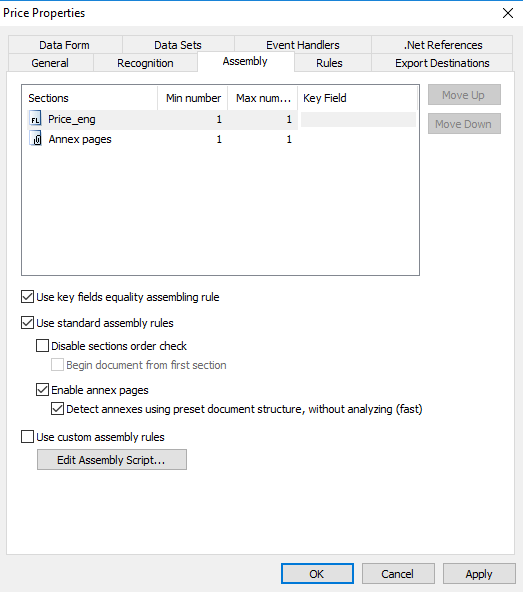
ページをドキュメントに組み立てる方法を設定するには、Document Definition エディターで Document Definition → Document Definition Properties を選択し、Assembly タブを開きます。 Assembly タブで、ドキュメント内で各セクションが出現できる最小回数と最大回数 (既定値は 1) を、Min number 列と Max number 列で指定します。 アセンブリ時に主要項目の値を確認するには、Use key fields equality assembling rule オプションを選択し、各セクションで主要項目を選択します。 標準アセンブリ ルールとカスタムアセンブリ ルールの両方を使用できます。- 標準ルール – Disable sections order check を選択すると、セクションの順序を無視します (FlexiCapture は引き続きすべてのセクションが存在することを確認します) 。Enable annex pages を選択すると、別紙ページを含むドキュメントを組み立てます。ドキュメント構造から別紙ページを検出するには、該当するオプションを選択します。
- カスタムルール – ドキュメントアセンブリ スクリプトを単独で、または標準ルールと組み合わせて実行します。