跳轉到主要內容
ABBYY Vantage Documentation home page
繁體中文
Search documentation...
⌘K
Website
Get Started
Get Started
搜尋...
Navigation
業務規則自動化
商業規則自動化
文件
操作指南
API 指南
私有雲
簡介
關於 ABBYY Vantage
快速入門
為您的文件選擇合適的技能
變更使用者介面語言 (Vantage 2.7.3)
技能目錄
技能目錄
衍生技能
內建技能
技能版本
Technology Core 版本
Skill Designer
使用 Skill Designer
分類技能
文件 Skill
文件 Skill
設定文件 Skill
設定文件 Skill
新增欄位
驗證規則
規則驗證
建立資料目錄查詢規則
業務規則自動化
商業規則自動化
物件模型
範例腳本
分析擷取的資料
標註文件
使用資料目錄
流程技能
OCR 技能
技能設計與管理
skill Parameter
轉換 FlexiCapture 專案
Advanced Designer
關於 ABBYY Vantage Advanced Designer
快速開始
使用案例
安裝並執行 ABBYY Vantage Advanced Designer
文件 Skill
活動
標註文件
技能版本
升級到新的 Technology Core 版本
在本機儲存技能
教學指南
執行階段指南
手動審核用戶端
線上培訓
技能監控
分析儀表板
租戶系統管理員指南
租戶管理
訂閱
安全性
架構
技術規格
診斷
掃描工作站使用指南
關於 ABBYY Vantage Scanning Station
安裝與執行
主視窗
操作員模式
管理員模式
介面
附錄
開發人員指南
開始使用 Vantage API
驗證
處理文件
整合手動審核
使用 Registration Parameter 與 Skill Parameter
取得處理作業列表
使用 Vantage API 從行動裝置上傳文件
報表
輸出檔案類型
版本資訊
ABBYY Vantage 3.0
在此頁
設定進階指令碼規則
欄位設定
表格欄位設定
指令碼實作
指令碼功能
其他資源
業務規則自動化
商業規則自動化
ABBYY Vantage 允許您在文件 Skill 中加入包含商業邏輯的指令碼規則。這些規則可以比較欄位值、在某個欄位填寫時檢查條件,或變更某些欄位的值。
設定進階指令碼規則
在設定
Advanced Script Rule
時,您必須先指定指令碼會引用的所有欄位。
欄位設定
在
Fields
欄中,指定所有腳本需要具有讀取權限的欄位。在
Changed by the rule
欄中,指定所有將由腳本編輯的欄位。
如果腳本嘗試參照未被指定為可讀取的欄位,或修改未被指定為可編輯的欄位,則此規則會傳回存取錯誤:
嘗試讀取無法存取欄位中的資料
嘗試將資料寫入唯讀的欄位
表格欄位設定
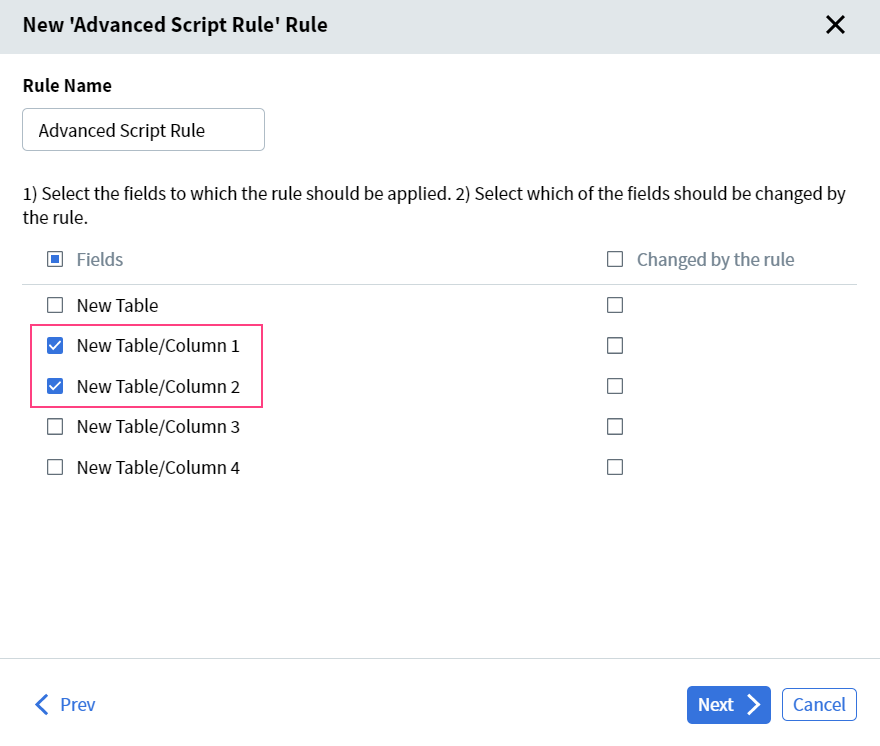
如果在方法的參數中指定了不同的表格欄位,則在首次設定規則時,需要在已處理欄位的清單中選取那些特定欄位,而不是整個表格。所有這些欄位必須屬於同一個表格。
例如,如果規則套用至 New table 的 Column 1 和 Column 2,則需要選取下列欄位:
指令碼實作
接下來,切換到指令碼編輯器,輸入實作此規則的 JavaScript 程式碼。您可以使用上方的快速編輯按鈕來插入程式碼片段。
指令碼功能
您的指令碼可以存取文件欄位,並計算與比較其值。若未滿足規則條件,指令碼應將
Context
全域物件的
CheckSucceeded
屬性的值設為
false
。
其他資源
請參閱
物件的詳細說明
,以瞭解可在指令碼中使用的物件。若需範例指令碼清單,請參閱
此文章
。
這個頁面有幫助嗎?
是
否
建立資料目錄查詢規則
物件模型
⌘I
