跳轉到主要內容在處理文件時,您可能需要將從文件中擷取的資料與儲存在資料目錄中的記錄進行比對。資料目錄查詢規則可以自動化這項作業。使用這些規則,您可以:
- 將發票和訂單與供應商及收貨人資料庫進行比對
- 使用相符的目錄記錄自動填入遺漏的文件欄位,例如:
- 訂單號碼和金額
- 公司詳細資料
- 商品和服務的名稱與說明
如需有關文件 Skill 資料目錄的詳細資訊,請參閱使用資料目錄。
若要建立資料目錄查詢規則,請依照下列步驟操作:
-
在欄位屬性中按一下 New Rule。
-
在開啟的對話方塊中,選擇 Data Catalog Lookup 作為規則類型,然後按一下 Next。
-
在 Data Catalog for Lookup 下拉清單中,選擇要用來驗證文件欄位值的資料目錄。
注意: 如果您需要將值與多個資料目錄進行比對,請為每個資料目錄建立一個規則。
-
選取資料目錄後,會顯示下列表格:
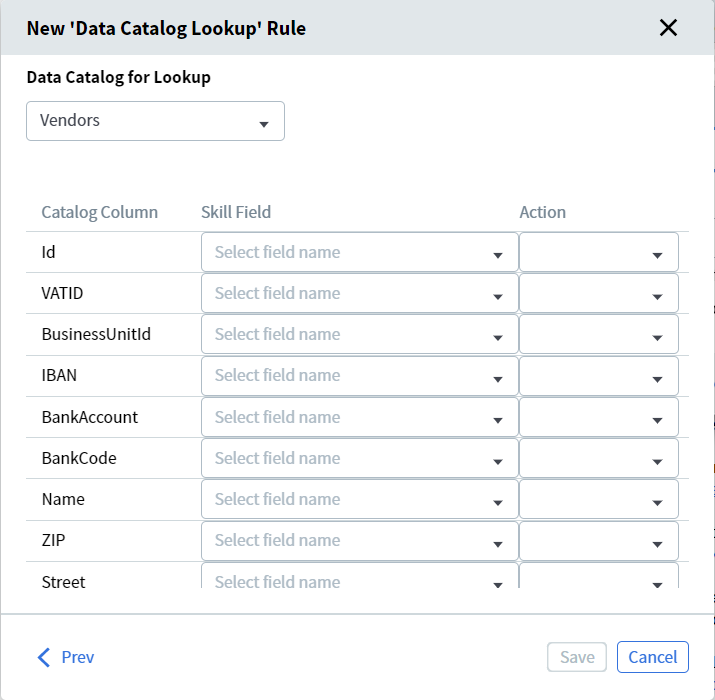 Catalog Column 會列出所選目錄中的欄位。
-
在 Skill Field 欄中,使用下拉清單將每個目錄欄位對應至相應的擷取的文件欄位。
如果您不需要搜尋某個欄位或該欄位在文件中不存在,請將其保留空白。
注意: 一個規則只能參照單一重複群組中的欄位。若要搜尋多個重複群組中的值,請為每個群組建立一個規則。
-
在 Action 欄中,定義每一組欄位配對的處理方式:
- Exact Comparison. 用於比對唯一值,例如稅務識別號碼或產品識別碼。
- Fuzzy Comparison. 用於可能略有差異的值,例如街道名稱或組織地址。模糊比對的門檻為 30%,也就是必須找到 70% 相符的值。此比對不區分大小寫。
- Get Value from Data Catalog. 將目錄中的值複製到對應的文件欄位。只有當規則中至少有一組欄位配對使用 Exact 或 Fuzzy Comparison 時,才會提供此選項。
-
(選用) 編輯 Rule Name,然後按一下 Save。
- 在 資料目錄 區段中,目錄下方會出現指向該技能的連結。
- 該規則會自動套用到在設定期間已對應的所有文件欄位。
- 現有的查找規則只會在欄位擷取期間執行。如果使用者手動編輯欄位值,對新值將不會自動重新執行查找。
- 若要再次觸發這些規則,請將新檔案上傳至該技能的文件集,或將文件送交手動審核。
資料目錄查詢規則只有在比較 (精確或模糊) 傳回至多一筆相符記錄時,才能穩定運作。否則,可能會發生下列其中一種錯誤:
- No records found. 沒有任何資料目錄記錄符合指定的比較條件。
- Too many records found. 超過一筆資料目錄記錄符合條件。
為避免這類錯誤,請確保至少有一個對應的欄位所使用的值具唯一性,或不會同時對應到多筆資料目錄記錄。
您可以搜尋與欄位值中任一字詞的任意部分相符的資料目錄紀錄,而不僅限於第一個字。
您可以透過指令碼、活動 (例如 Script 或 NLP 活動) 與規則來填入涉及資料庫查詢的欄位,也可以手動填入。如果欄位值在手動審核期間被變更,資料目錄查詢規則會再次執行。若找到對應紀錄,該欄位將變為唯讀。
若要在資料目錄中查詢欄位值,請依照下列步驟操作:
- 按一下已設定規則之欄位值方塊右側的 Search 按鈕。
- 在出現的搜尋列中輸入您要尋找的值 (完整或部分值,至少 3 個字元) 。對於模糊搜尋,臨界值為 30%,也就是必須找到 70% 的內容。搜尋不區分大小寫。系統會在所選資料目錄中的所有欄位中進行搜尋。
- 從搜尋結果中,以滑鼠左鍵按一下選取正確的值。在規則設定期間,所選的目錄值會被複製到所有連結至該目錄欄位的文件欄位中。
在使用目錄紀錄填入文件欄位後,將禁止手動編輯。若值不正確,請再次執行查詢並選取不同的紀錄。文件欄位將更新為新選擇的目錄值,且規則會再次執行。
如果在資料目錄中找不到所需的值,請按一下 Clear Document Fields 或按 Ctrl+Del。這會將規則設定期間指定的欄位還原為從文件擷取的值,而不套用任何資料目錄值。
