
Dieses Thema gilt für FRE for Windows, erfordert jedoch keine Visual Components.
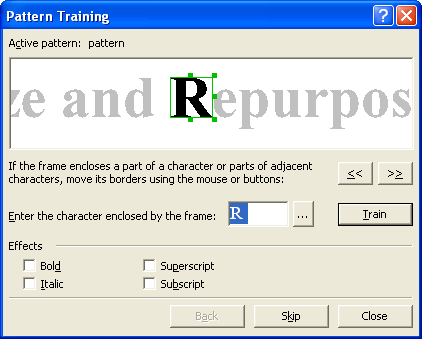
Sie können auch die Methode IEngine::TrainUserPattern verwenden, um das Mustertraining ohne Anzeige des Dialogfelds durchzuführen. Diese Methode verwendet als Eingabeparameter das Objekt TrainingImagesCollection, das eine Sammlung von Zeichenbildern enthält, sowie das Zeichen selbst.
Trainieren zum Erkennen eines Zeichens
Der Rahmen im oberen Dialogfenster sollte genau ein einzelnes Zeichen umschließen, und dieses Zeichen muss vollständig innerhalb des Rahmens liegen. Wenn der Rahmen nur einen Teil des Zeichens oder mehr als ein Zeichen umschließt, klicken Sie auf die Rahmenränder und verschieben Sie sie so, dass die oben genannten Anforderungen erfüllt sind. Mit den Schaltflächen und
und  lässt sich die Rahmenkante ebenfalls verschieben (dies ist insbesondere beim Training kursiver Zeichen nützlich). Sobald Sie den Rahmen korrekt positioniert haben, geben Sie das Zeichen ein und klicken Sie auf die Schaltfläche Train.
- Sie können das System nur darauf trainieren, Zeichen zu lesen, die im Alphabet enthalten sind. Wenn Sie ABBYY FineReader Engine darauf trainieren möchten, Zeichen zu lesen, die nicht über die Tastatur eingegeben werden können, verwenden Sie eine Kombination aus zwei Zeichen, um diese nicht vorhandenen Zeichen darzustellen, oder kopieren Sie das benötigte Zeichen aus der Character Table (klicken Sie im Dialogfeld Pattern Training auf die Schaltfläche
 , um die Character Table zu öffnen).
 - Wenn Sie das System darauf trainieren möchten, die Zeichenformatierung beizubehalten, wählen Sie im Dialogfeld Pattern Training vor dem Klicken auf die Schaltfläche Train den entsprechenden Eintrag Italic oder Bold aus.
- Stellen Sie sicher, dass beim Training von Bildern mit Großbuchstaben bzw. Kleinbuchstaben jeweils nur Großbuchstaben bzw. Kleinbuchstaben eingegeben werden.
Training zum Erkennen von Ligaturen
Eine Ligatur ist eine Kombination aus zwei oder drei „miteinander verbundenen“ Zeichen, zum Beispiel fi, fl, ffi. Diese Zeichen lassen sich nur schwer voneinander trennen, weil sie im Druckprozess miteinander verbunden werden. Tatsächlich lassen sich bessere Ergebnisse erzielen, wenn sie als „einzelne“ zusammengesetzte Zeichen behandelt werden. Das Training von Ligaturen unterscheidet sich nicht vom Training einzelner Zeichen:- Geben Sie die erforderliche Zeichenkombination ein und klicken Sie auf die Schaltfläche „Train“.
- Der Rahmen im oberen Dialogfenster sollte die gesamte Ligatur umschließen. Sie können den Rahmenrand mit der Maus oder durch Klicken auf die Schaltflächen und verschieben.
Einschränkungen beim Training
Sie sollten beim Trainieren von ABBYY FineReader Engine auch die folgenden Einschränkungen berücksichtigen:- ABBYY FineReader Engine unterscheidet nicht zwischen bestimmten Zeichen, die normalerweise als verschieden gelten. Solche Zeichenbilder werden als ein und dasselbe Zeichen erkannt. So werden beispielsweise das gerade (’), das rechte (’) und das linke (’) Apostroph im Pattern als ein einziges Zeichen gespeichert — als gerades Apostroph. Deshalb erscheinen im erkannten Text niemals das rechte und das linke Apostroph, selbst wenn Sie versuchen, sie zu trainieren.
- In manchen Fällen wird ein bestimmtes Zeichenbild abhängig von seinem Kontext als ein bestimmtes Zeichen erkannt.
- Das Mustertraining wird für CJK-Sprachen nicht unterstützt.