
- Beschaffung einer digitalen Kopie einer Visitenkarte Sie scannen eine Visitenkarte oder machen ein Foto davon. Fotos, die mit den Digitalkameras mobiler Geräte aufgenommen werden, können eine geringe Auflösung und Qualität aufweisen. Daher kann eine zusätzliche Vorbereitung der Bilder erforderlich sein.
- Erkennung von Visitenkarten Gescannte Seiten können mehrere Visitenkarten pro Seite enthalten. Die Erkennung muss eine hohe Qualität aufweisen; alle Informationen müssen präzise extrahiert werden.
- Speichern der erkannten Daten in einem geeigneten Format Sie können die erkannten Daten in verschiedenen Datenspeichersystemen speichern oder in das vCard-Format exportieren und per E-Mail weiterleiten.
Implementierung des Szenarios
Die in diesem Thema bereitgestellten Codebeispiele sind Windows-spezifisch.
Schritt 1. ABBYY FineReader Engine laden
Schritt 1. ABBYY FineReader Engine laden
Um mit ABBYY FineReader Engine zu arbeiten, müssen Sie das Objekt Engine erstellen. Das Engine-Objekt ist das oberste Objekt in der Hierarchie der ABBYY FineReader Engine-Objekte und stellt verschiedene globale Einstellungen, einige Verarbeitungsmethoden sowie Methoden zum Erstellen weiterer Objekte bereit.Zum Erstellen des Engine-Objekts können Sie die Funktion InitializeEngine verwenden. Siehe auch weitere Möglichkeiten zum Laden des Engine-Objekts (Win).
C#
Schritt 2. Einstellungen für das Szenario laden
Schritt 2. Einstellungen für das Szenario laden
Sie können die für dieses Szenario geeigneten Verarbeitungseinstellungen mit der Methode LoadPredefinedProfile des Engine-Objekts laden. Diese Methode verwendet den Namen eines Einstellungsprofils als Eingabeparameter. Weitere Informationen finden Sie unter Arbeiten mit Profilen.Die Einstellungen für dieses Szenario sind im vordefinierten Profil BusinessCardsProcessing verfügbar:Wenn Sie die Verarbeitungseinstellungen ändern möchten, verwenden Sie die entsprechenden Parameterobjekte. Weitere Informationen finden Sie weiter unten unter Zusätzliche Optimierung für bestimmte Aufgaben.
- Erkennt nur Visitenkarten (setzt die Eigenschaft SynthesizeBusinessCards des Objekts SynthesisParamsForPage auf TRUE).
- Aktiviert die Erkennung des gesamten Textes in einem Bild, einschließlich kleiner Textbereiche mit geringer Qualität (Bilder und Tabellen werden nicht erkannt).
- Es wird eine Auflösungskorrektur durchgeführt.
- Eine vollständige Synthese der logischen Struktur eines Dokuments erfolgt nicht.
C#
Schritt 3. Bilder von Visitenkarten laden und vorverarbeiten
Schritt 3. Bilder von Visitenkarten laden und vorverarbeiten
Zum Laden von Bildern in FineReader Engine können Sie die Methoden der folgenden Objekte verwenden:Um Bilder in das FRDocument-Objekt zu laden, gehen Sie wie folgt vor:
- FRDocument
- BatchProcessor für Linux und Windows
Linux- und Windows-Benutzer können sich unter Parallele Verarbeitung mit ABBYY FineReader Engine über die Vor- und Nachteile der beiden Ansätze informieren. In diesem Thema liegt der Schwerpunkt auf FRDocument.
- Verwenden Sie beim Erstellen des FRDocument-Objekts die Methode CreateFRDocumentFromImage des Objekts Engine.
- Fügen Sie dem erstellten FRDocument-Objekt Bilder aus einer Datei hinzu (verwenden Sie dazu die Methode AddImageFile, AddImageFileWithPassword oder AddImageFileWithPasswordCallback).
C#
Schritt 4. Visitenkarten erkennen
Schritt 4. Visitenkarten erkennen
So erkennen Sie Visitenkarten:
- Geben Sie die Sprache der Visitenkarten mit der Methode SetPredefinedTextLanguage des RecognizerParams-Objekts an. Eine Liste der vordefinierten Sprachen, die für die Visitenkartenerkennung verfügbar sind, finden Sie hier.
- Legen Sie bei Bedarf weitere Verarbeitungsparameter fest. Siehe Parameter für Seitenvorverarbeitung, Analyse, Erkennung und Synthese abstimmen.
- Übergeben Sie die Parameter an eine beliebige Verarbeitungsmethode (z. B. an die Methode Process des FRDocument-Objekts). Die Methode füllt die Visitenkartensammlungen des Dokuments und seiner Seiten (IFRDocument::BusinessCards, IFRPage::BusinessCards).
Sie können eine Visitenkarte auch aus einer ganzen Seite oder einem Bereich auf einer Seite mit der Methode SynthesizeBusinessCard oder SynthesizeBusinessCardEx des FRPage-Objekts synthetisieren. Die Methode gibt ein BusinessCard-Objekt zurück. Beachten Sie, dass in diesem Fall keine Visitenkarte zur Visitenkartensammlung der Seite hinzugefügt wird. Diese Vorgehensweise ist besonders nützlich, wenn Sie eine Verarbeitungsart wählen, die den Batch Processor verwendet.
C#
Schritt 5. Arbeiten mit erkannten Daten
Schritt 5. Arbeiten mit erkannten Daten
Eine erkannte Visitenkarte (das BusinessCard-Objekt) kann die folgenden Felder enthalten:
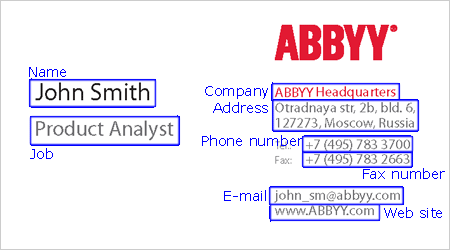
- Name
- Firmenname
- Position im Unternehmen
- Firmenadresse
- Telefonnummer
- Fax
- Mobiltelefonnummer
- Website
C#
Schritt 6. Ergebnisse im vCard-Format speichern
Schritt 6. Ergebnisse im vCard-Format speichern
Das BusinessCard-Objekt stellt die spezielle Methode ExportToVCard zum Speichern einer Visitenkarte im vCard-Format bereit. Der Dateipfad wird als Parameter übergeben.Sie können die Visitenkarte auch in jedem anderen verfügbaren Exportformat speichern, zum Beispiel in XML.
C#
Schritt 7. ABBYY FineReader Engine entladen
Schritt 7. ABBYY FineReader Engine entladen
Nachdem Sie die Arbeit mit ABBYY FineReader Engine abgeschlossen haben, müssen Sie das Engine-Objekt entladen. Verwenden Sie dazu die exportierte Funktion DeinitializeEngine.
C#
Erforderliche Ressourcen
Sie können die Datei FREngineDistribution.csv verwenden, um automatisch eine Liste der Dateien zu erstellen, die für den Betrieb Ihrer Anwendung erforderlich sind. Wählen Sie für die Verarbeitung in diesem Szenario in Spalte 5 (RequiredByModule) die folgenden Werte aus: Core Core.Resources Opening Opening, Processing Processing Processing.BCR Processing.OCR Processing.OCR, Processing.ICR Processing.OCR.NaturalLanguages Processing.OCR.NaturalLanguages, Processing.ICR.NaturalLanguages Export Export, Processing Wenn Sie das Standardszenario ändern, passen Sie die erforderlichen Module entsprechend an. Sie müssen außerdem die Oberflächensprachen, Erkennungssprachen und alle zusätzlichen Funktionen angeben, die Ihre Anwendung verwendet (z. B. Opening.PDF, wenn Sie PDF-Dateien öffnen müssen, oder Processing.OCR.CJK, wenn Sie Texte in CJK-Sprachen erkennen müssen). Weitere Informationen finden Sie unter Arbeiten mit der Datei FREngineDistribution.csv.Zusätzliche Optimierung
Dies sind die Abschnitte der Hilfedatei, in denen Sie weitere Informationen zur Konfiguration der Parameter für die verschiedenen Verarbeitungsschritte finden:- Laden der Engine
- Verschiedene Möglichkeiten zum Laden des Engine-Objekts für Windows
Beschreibt die verschiedenen Möglichkeiten zum Laden des Engine-Objekts im Detail. - Verwenden von ABBYY FineReader Engine in Multithread-Serveranwendungen für Windows
Behandelt die Besonderheiten bei der Verwendung von FineReader Engine in Serveranwendungen. - Arbeiten mit Profilen
Bietet eine ausführliche Beschreibung vordefinierter und benutzerdefinierter Profile.
- Verschiedene Möglichkeiten zum Laden des Engine-Objekts für Windows
- Erkennung
- Optimieren von Parametern für Vorverarbeitung, Analyse, Erkennung und Synthese
Anpassen der Dokumentverarbeitung mithilfe von Parameterobjekten für Vorverarbeitung, Analyse, Erkennung und Synthese. - Parallele Verarbeitung mit ABBYY FineReader Engine für Linux und Windows
Sie können auch eine andere Methode der Dokumentverarbeitung verwenden, bei der der Batch Processor eingesetzt wird.
- Optimieren von Parametern für Vorverarbeitung, Analyse, Erkennung und Synthese
- Export
- Exportparameter optimieren
Konfigurieren des Exports mithilfe von Exportparameterobjekten. - XMLExportParams-Objekt
Mit diesem Objekt können Sie das Speichern von Erkennungsergebnissen im XML-Format konfigurieren.
- Exportparameter optimieren