
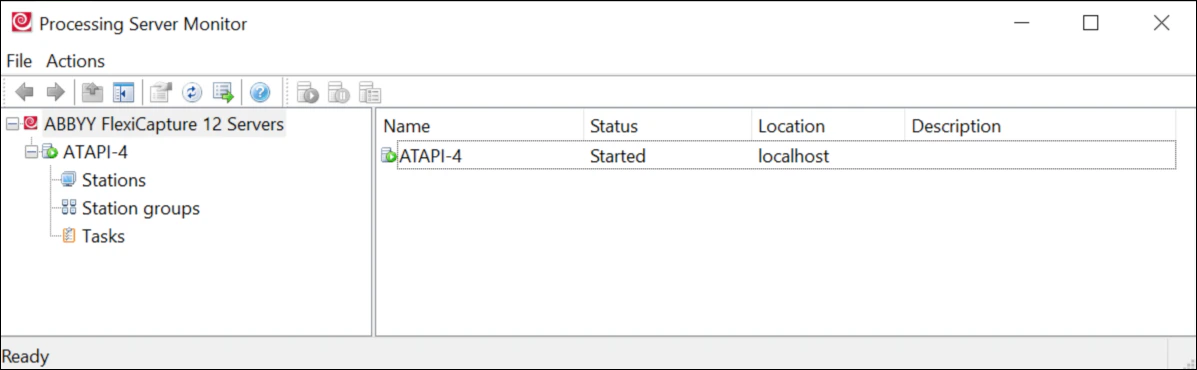
Processing Server starten
Processing Server Monitor starten
Server hinzufügen
Serverstandort angeben
Pfad zum Application Server angeben
https://<ApplicationServer>, wobei <ApplicationServer> für den Namen des Computers steht, auf dem der Application Server installiert ist). Wenn Processing Server und Application Server auf demselben Computer installiert sind, geben Sie dessen Namen direkt an. Die Verwendung der IP-Adresse 127.0.0.1 oder von localhost führt dazu, dass die Processing Stations nicht funktionsfähig sind.Die Rolle des Processing Servers zuweisen
Server starten
 , um den Processing Server zu starten.
Processing Arbeitsstationen einrichten
Arbeitsstationen hinzufügen
- Wählen Sie im Serverbaum Arbeitsstationen aus und klicken Sie auf
 . Das Dialogfeld Arbeitsstationen hinzufügen wird geöffnet.
 - Wählen Sie die Arbeitsstationen aus der Gesamtliste aus, oder identifizieren Sie einen Computer anhand seines Namens oder seiner IP-Adresse:
- Ein Name funktioniert auch bei Verwendung dynamischer IP-Adressen.
- Verwenden Sie eine IP-Adresse, wenn Sie Probleme beim Zugriff auf das DNS-Netzwerk haben.
Stationsparameter konfigurieren
Station starten
 , um die Station manuell zu starten. Wenn die Option Start automatically ausgewählt ist, wird die Station automatisch innerhalb einer Minute gestartet.
Station parameters
Sie geben diese Parameter im Dialogfeld Station Properties an.Acceptable task types
Der Parameter Acceptable task types umfasst die folgenden Aufgabentypen:Den Processing Server oder eine Processing Station stoppen
Sie können den Processing Server oder eine Processing Station mit einem Soft Stop oder einem Hard Stop stoppen. Verwenden Sie beispielsweise einen Soft Stop, um den Server oder eine Station zu aktualisieren oder, für den Processing Server, um eine Datenbank zu verschieben.Stationsgruppen verwalten
Sie können verschiedene Mandanten auf Aufgabenebene voneinander isolieren. Erstellen Sie dazu die erforderlichen Processing Station-Gruppen und weisen Sie dann jedem neu erstellten Mandanten eine Gruppe zu.Eine Stationsgruppe erstellen
Eine Stationsgruppe hinzufügen
. Das Dialogfeld New Station Group wird geöffnet.Die Gruppe angeben
Die Gruppe speichern
Eine Stationsgruppe bearbeiten
Um den Namen einer Gruppe oder ihre Stationsliste zu ändern, wählen Sie die Gruppe in der Liste aus und klicken Sie im Kontextmenü auf Edit Station Group….Station zu einer Gruppe hinzufügen
Wählen Sie im Dialogfeld Station Properties der Station die Gruppe im Feld Group aus. Weitere Informationen finden Sie unter Station parameters.Das Protokoll des Processing Server einrichten
Die Protokolleinstellungen öffnen
Auswählen, welche Meldungen protokolliert werden
Auswählen, ob abgeschlossene Aufgaben entfernt werden sollen
Auswählen, welche Meldungen die Protokollierung auslösen
Das Aufgabenprotokoll anzeigen
 , um das Aufgabenprotokoll anzuzeigen. Um ein Aufgabenprotokoll als
 .txt-Datei zu speichern, klicken Sie im Dialogfeld auf die Schaltfläche Export Log….Aufgabeninformationen anzeigen
Um Aufgabendetails anzuzeigen, wählen Sie im Processing Server-Baum Tasks aus. Für jede Aufgabe werden die folgenden Parameter angezeigt: Aufgabenname, Startzeit, Fortschritt, Status, Priorität und Stationsname. Fehlgeschlagene Aufgaben sind mit gekennzeichnet. Wenn das Aufgabenprotokoll außer einer Fehlermeldung auch Informationsmeldungen enthält, ist die Aufgabe mit
  gekennzeichnet.
Service-Protokoll
Zusätzlich zum regulären Aufgabenverarbeitungsprotokoll können der Processing Server und die Processing Station ein Service-Protokoll führen. Der ABBYY Support benötigt möglicherweise Informationen aus diesem Protokoll, wenn er Ihre Supportanfragen bearbeitet. Die Service-Protokollierung verlangsamt weder den Processing Server noch die Processing Station. Die in diesem Protokoll enthaltenen Informationen sind jedoch nur für die Supportingenieure von ABBYY nützlich. Daher lassen Sie die Service-Protokollierung nicht dauerhaft aktiviert. Aktivieren Sie sie, wenn ein Supportingenieur von ABBYY Sie um ein Service-Protokoll bittet.Service-Protokoll für den ABBYY Support sammeln
Öffnen Sie das Dialogfeld Properties
- Für den Processing Server wählen Sie im Kontextmenü des Processing Server Properties aus. Das Dialogfeld Processing Server Properties wird geöffnet.
- Für eine Processing Station wählen Sie im Kontextmenü der Processing Station Properties aus. Das Dialogfeld Station Properties wird geöffnet.
Protokollierung aktivieren
Sammeln Sie die Protokolldateien
%programdata%\ABBYY\FlexiCapture\12.0\FlexiBrSvc\Logs. Senden Sie Kopien dieser Dateien an den ABBYY Support.Protokollierung deaktivieren
Den Processing Server über die Befehlszeile verwalten
Eine Eingabeaufforderung öffnen
cmd ein und klicken Sie auf OK. Daraufhin wird ein Eingabeaufforderungsfenster geöffnet.Zum Speicherort von FlexiBRSvc.exe wechseln
FlexiBRSvc.exe ein (standardmäßig C:\Program Files\ABBYY FlexiCapture 12 Servers).Befehle eingeben
FlexiBrSvc Please [command] ein:- Um den Befehlsmodus zu aktivieren (sodass Sie
FlexiBrSvc Pleasenicht vor jedem Befehl eingeben müssen), verwenden SieFlexiBrSvc Please obey. - Zum Deaktivieren verwenden Sie
FlexiBrSvc Please quit.
Die Liste der Befehle anzeigen
FlexiBRSvc.exe /? ein.