
- Erstellen Sie ein Projekt und laden Sie es auf den PreProd-Server hoch.

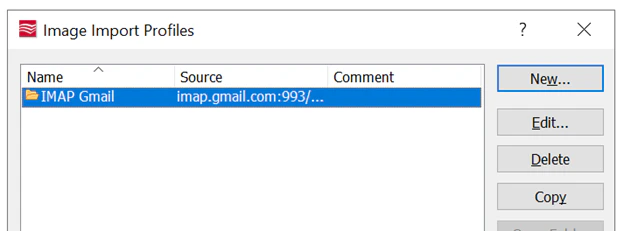
- Konfigurieren Sie das IMAP-Bildimportprofil für Gmail.
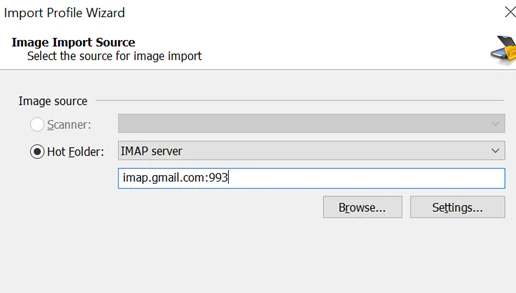
- Wählen Sie die Quelle für den Bildimport aus.
- Öffnen Sie die Konfiguration des Bildimportprofils.
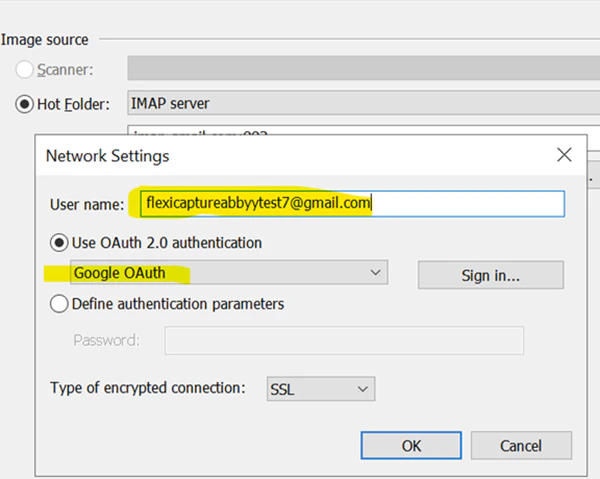
- Geben Sie Ihre Gmail-ID ein.
- Klicken Sie auf Sign-in, um die OAuth-Authentifizierung zu starten. Ein Google-OAuth-Fenster wird angezeigt.
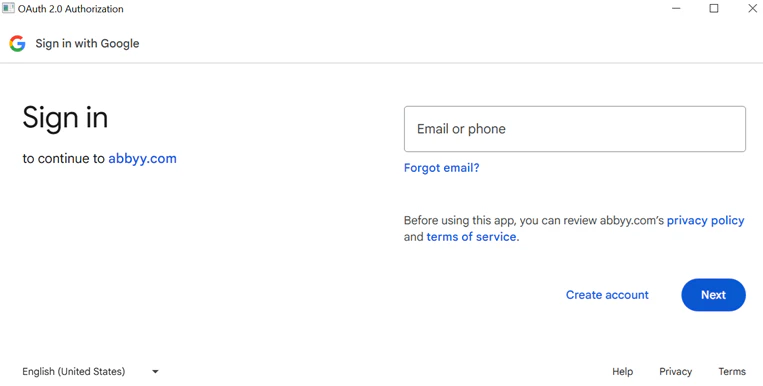
- Geben Sie Ihr Gmail-Konto ein und klicken Sie auf Next.
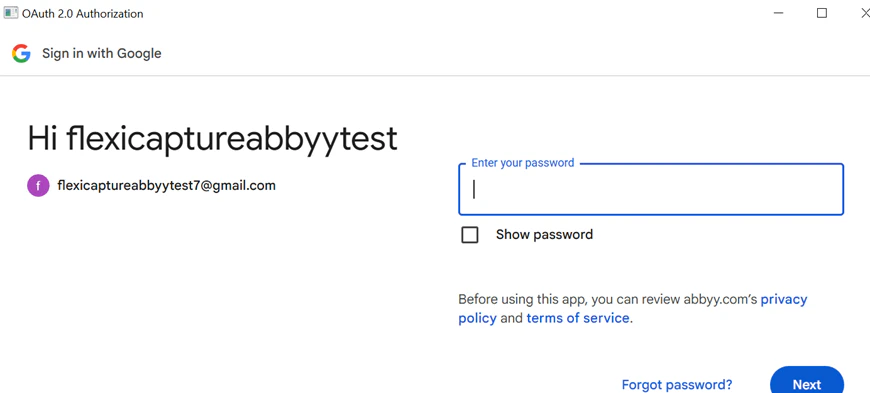
- Geben Sie Ihr Kennwort ein.
- Lesen Sie die Vertrauensmeldung und klicken Sie auf Continue. Wenn die Authentifizierung erfolgreich ist, erscheint eine Meldung mit dem Text „Thank you for allowing“. Das OAuth-Popup wird geschlossen, und Sie kehren zur Projekteinrichtungsstation zurück.
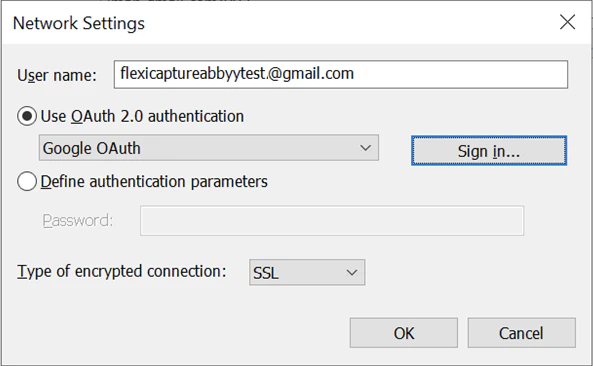
- Schließen Sie die Einstellungen des IMAP-Profils ab.
- Setzen Sie Type of encrypted connection auf Auto und klicken Sie auf OK.
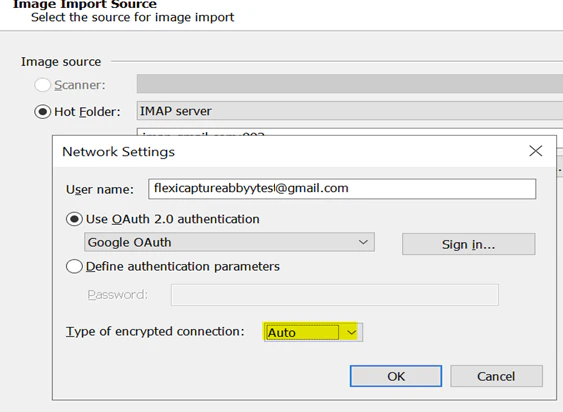
- Klicken Sie auf Browse, um auf die Gmail-Ordnerhierarchie zuzugreifen.
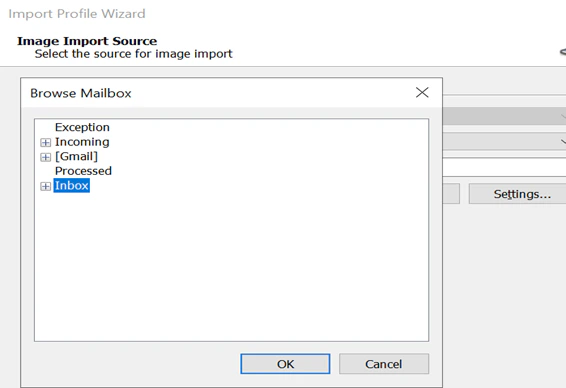
- Wählen Sie den Ordner aus, in dem Dokumente zur Verarbeitung abgelegt werden.
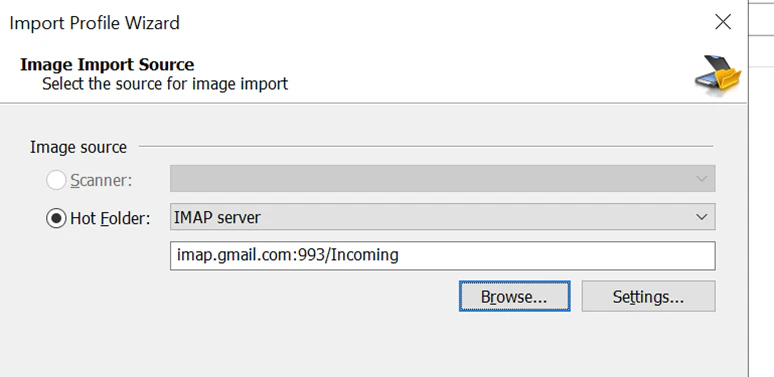
- Schließen Sie die verbleibenden Schritte des IMAP-Profils ab.
- Aktivieren Sie den Umschalter Hotfolder für das Projekt in der Admin & Monitoring Console.
- Senden Sie zum Testen des Imports eine E-Mail mit einem Anhang an den ausgewählten Gmail-Ordner.
- Vergewissern Sie sich, dass das Dokument verarbeitet wurde und erfolgreich ein Batch erstellt wurde.
